
1. 概要
- ツール名: AITuber OnAir
- 主な特徴:
- ブラウザ(Google Chrome)で動作
- OpenAI、Gemini、Claude、Z.ai、xAI、Kimi、DeepSeek、Mistral、OpenRouter、PLaMo、OpenAI互換APIなど複数のAIプロバイダーに対応
- 配信画面を見る機能:配信画面を見てコメントする機能
- 複数の音声エンジンに対応(VOICEVOX、AivisSpeech、OpenAI TTS、Gemini TTS、xAI TTS、Unreal Speech、ElevenLabs、Cartesia、Inworld、Gradium、OpenRouter TTS、Piper Plus、Web Speech、VOICEPEAK、Aivis Cloud、MiniMax Audioなど)
- VRM、画像・動画、PNGTuber、一枚絵、ぷるぷるPNGTuber、メッシュアバター、PSD、Inochi2Dをアバターとして利用可能。「なし」でアバターを非表示にすることも可能
- YouTube Live・Twitch配信・直接チャット対応
- 外部WebSocketチャットと連携し、コメントの受信・返信が可能
- 独り言モードやマンネリ検知で配信のテンポを自動調整
- 配信だけでなく、ブラウザ上での個人チャットも可能
- プリセット機能で設定の保存・切り替えが簡単
- 現状: パブリックベータ版(無料で利用可能)
2. 必要な準備
-
AI APIキー
利用するチャットプロバイダーに応じてAPIキーを用意します。OpenAI、Gemini、Claude、Z.ai、xAI、Kimi、DeepSeek、Mistral、OpenRouter、PLaMo、OpenAI互換APIに対応しています。
OpenAI: OpenAI公式サイト
Gemini: Google AI Studio
OpenRouter: OpenRouter -
OBS(配信ソフト)
ライブ配信を行う場合に必要。直接チャットのみ利用する場合は不要。
OBS公式サイトからダウンロード。 -
VB-CABLE(仮想オーディオケーブル)
ライブ配信時にAIアバターの音声をOBSに渡すためのツール。直接チャットのみ利用する場合は不要。
VB-CABLE公式サイトから入手。 -
配信プラットフォーム(配信する場合のみ)
YouTube: ライブ配信有効 + API キー・Live ID
Twitch: チャンネル + Client ID + OAuth認証
直接チャット: 配信設定不要、ブラウザ上でそのまま利用可能 -
音声エンジン(必要に応じて)
- VOICEVOX: 無料、要インストール
- AivisSpeech: 無料、要インストール
- OpenAI TTS / Gemini TTS / xAI TTS / Unreal Speech / ElevenLabs / Cartesia / Inworld / Gradium / OpenRouter TTS / OpenAI Compatible TTS: クラウドまたは互換APIで利用
- Piper Plus: ブラウザー内WASMで動作
- VOICEPEAK: 有料、要インストール + 追加ツール
- Aivis Cloud: クラウドAPI、APIキーのみで利用可能
- Web Speech: ブラウザ音声合成、APIキー不要
- MiniMax Audio: 有料、APIキーとアカウントの地域に合うエンドポイントを設定。Group IDは旧仕様向けの任意項目 -
アバター(オプション)
- VRMファイル(VRoid Studioで作成可能)
- 画像・動画ファイル、PNGTuber用のベース(画像または動画)と口開き・口閉じ画像
- .purupuru (PuruPuru PNGTuber) / .mavatar (メッシュアバター) / .psd (PSD) / .inp・.inx (Inochi2D)
- デフォルトアバターやInochi2Dの内蔵モデルも利用可能。アバターが不要な場合は「なし」を選択
3. AITuber OnAir 基本操作
3.1 サイトにアクセス
URL:
AITuber OnAir
推奨ブラウザ: Google Chromeのみサポート
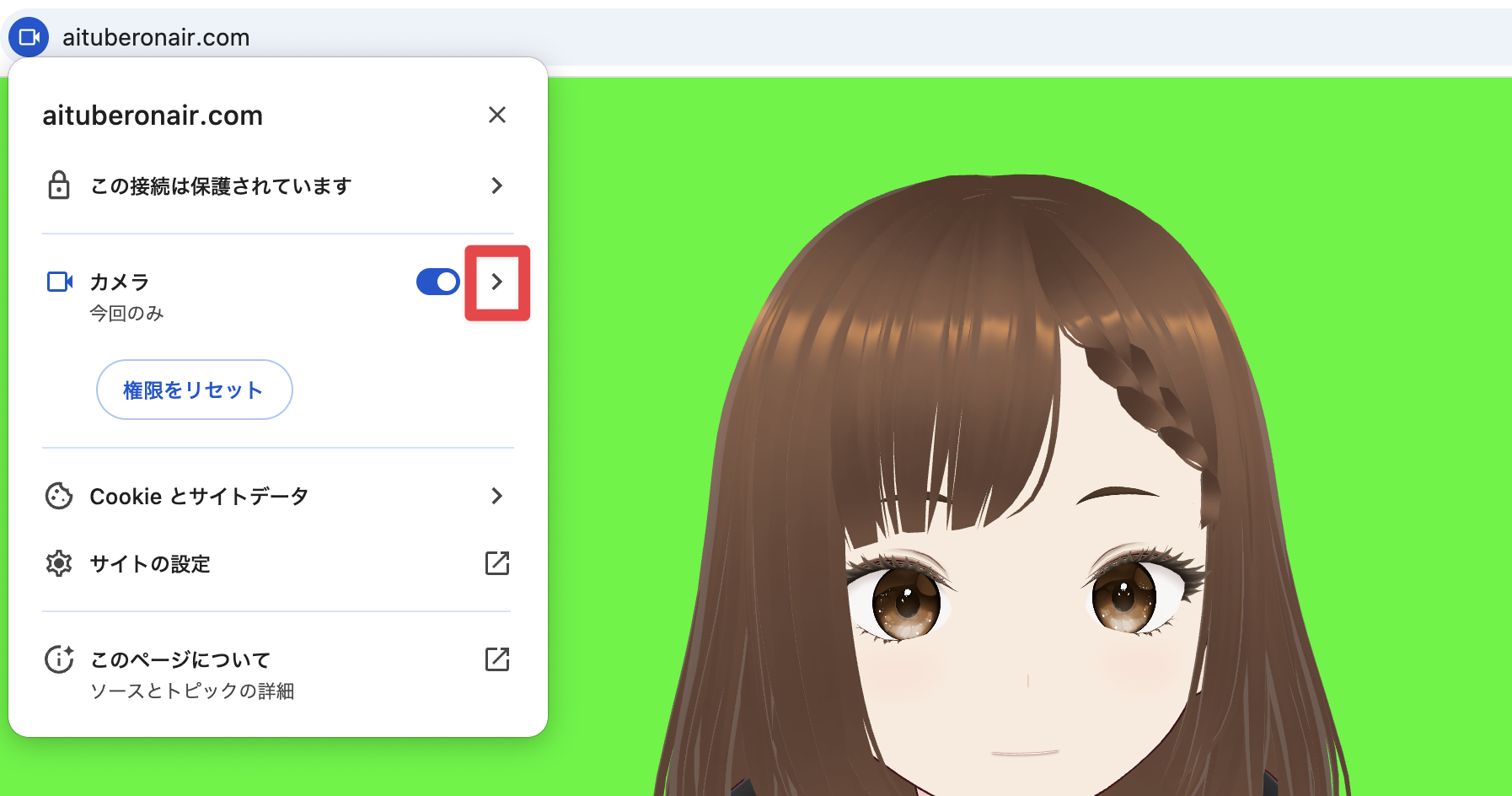
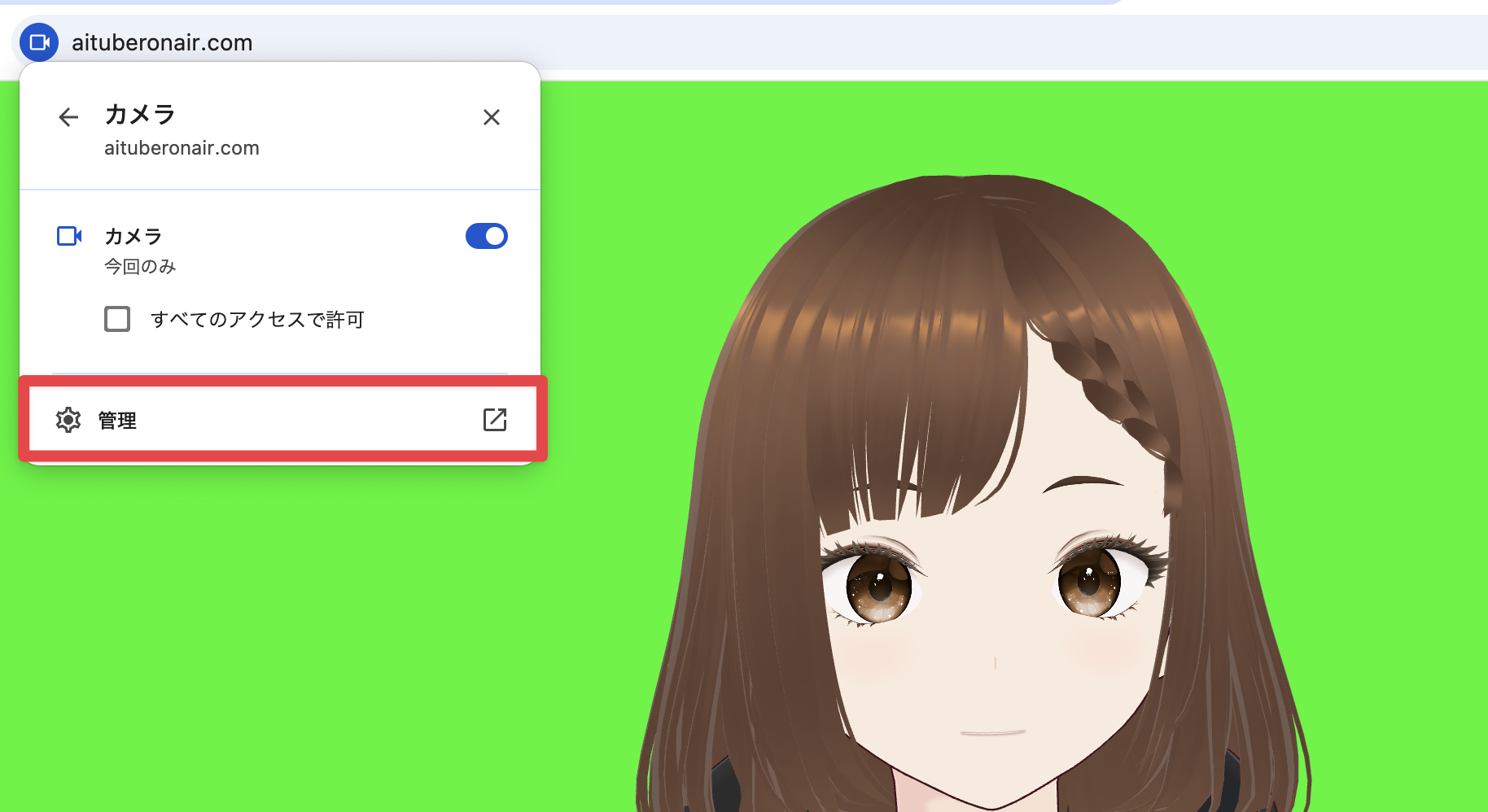
3.2 カメラのアクセス許可
配信画面をAIアバターが見てコメントさせる「配信画面を見る機能」を使う場合、ブラウザからカメラ(OBS仮想カメラ)を許可。
実際のPCカメラではなくOBS仮想カメラを選択することで、顔が誤って送信されるリスクを回避可能。
4. 設定機能の全体像
AITuber OnAirは、機能別に整理された7つの主要設定カテゴリと、データ管理・その他の設定項目があります。設定は画面左上のメニューアイコンから開けます。
🤖 AI設定
チャットプロバイダー、モデル、プロンプト、配信画面を見る機能、マンネリ検知・独り言モード
👤 アバター設定
VRM/メディアファイル/PNGTuber/一枚絵/ぷるぷるPNGTuber/メッシュアバター/PSD/Inochi2D/なし、キャラクター情報、お知らせ、フィルタリング
🔊 音声設定
VOICEVOX、OpenAI TTS、Gemini TTS、xAI TTS、Unreal Speech、ElevenLabs、Cartesia、Inworld、Gradium、OpenRouter TTS、Piper Plus、Web Speech、OpenAI互換TTS、Aivis Cloud、MiniMax Audioなどの詳細設定
📺 配信設定
YouTube/Twitch配信、コメント取得、認証、フィルタリング
🎨 UI設定
配信モード、表示設定、背景設定
💾 プリセット設定
設定の保存・読み込み・エクスポート(最大100個)
🧪 実験的機能
アニメーション、AITuber OnAirのFAQ、テキストファイル読み上げ、Puppet、プロンプトテスト機能
📊 データ管理
チャット履歴、インポート・エクスポート
5. 詳細設定ガイド
5.1 AI設定
チャットプロバイダー選択
- OpenAI: ChatGPT系のモデル
- Gemini: Google製AIモデル
- Gemini Nano: 対応ブラウザ上で動作するBrowser AI
- Claude: Anthropic製AIモデル
- Z.ai: GLM系モデル
- xAI: Grok系モデル
- Kimi: Moonshot AIのKimiモデル
- DeepSeek: DeepSeek系モデル
- Mistral: Mistral AIのモデル
- OpenRouter: 複数プロバイダーのモデルをまとめて選択可能
- PLaMo: PLaMoのチャットモデル。専用APIキーを入力してモデルを選択(配信画面を見る機能は非対応)
- OpenAI互換API: ローカルLLMや互換エンドポイントを利用可能
モデル選択
- OpenAI: GPT-6系、GPT-5系など。保存済みの選択がないときは GPT-6 Luna(
gpt-6-luna)を表示します - Gemini: Gemini 4系、Gemini 3系、Gemini 2.5 Flash-Liteなど、現在アプリの選択肢に表示されるモデルから選択
- Claude / Z.ai / xAI / Kimi / DeepSeek / Mistral / PLaMo: 各プロバイダーの対応モデルから選択。Claude には Haiku 5.5、xAI には Grok 4.6 と Grok 4.7 が含まれます。保存済みの選択がないときの xAI は Grok 4.7、Kimi は
kimi-k3.1-proを表示します - DeepSeek の未設定時のモデルは
deepseek-flashです。保存済みのdeepseek-v4-flashは変更せず、(Custom) と非推奨警告を表示します。 - OpenRouter: 無料モデルやVision対応モデルを含む候補から選択。Ling、Solar、MiMo、Pareto などの追加モデルも選べます。保存済みの選択がないときは
google/gemma-4-31b-it:freeを表示します。APIキー入力後に利用可能な無料モデルを再取得できます - 高額なモデルやVision非対応モデルには画面上で注意表示が出ます
- 保存済みのモデルは自動変更しません。一覧にない保存済みモデルは
(Custom)と表示します。旧モデルgpt-5.4-nano、kimi-k2.5、openai/gpt-oss-20b:freeの保存値も維持し、非推奨または提供終了の警告を出します
システムプロンプト設定
AIの性格や役割を定義する重要な設定です。
- テキストファイルのドラッグ&ドロップで読み込み可能
- 言語別デフォルト値の自動設定
- リセット機能で初期値に戻せます
配信画面を見る機能
- 機能のオン/オフ: ワンクリックで配信画面を見る機能を有効/無効に切り替え
- 実行間隔: ショートカットのみ、連続モード、1分〜10分で設定可能
- 対応モデル判定: アプリの対応モデル一覧で判定します。OpenAI互換APIはモデル名が入力されていればベストエフォートで利用可能と判定しますが、実際に使うエンドポイントとモデルが画像入力に対応している必要があります。PLaMoはこの機能に非対応です
- 専用プロンプト: 配信画面を見る機能専用のシステムプロンプト
- 画像保存: 解析した画像をローカルに保存
- コメントタイトル: この機能から送信されるコメントに付けるタイトルを自由に編集
- コンテキスト除外: この機能の回答をメイン履歴に残さずクリーンに保つ
レスポンス長の調整
- 通常会話: とても短い/ショート/ミディアム/ロングから選択
- 配信画面を見る会話: 画像解析時の返答文量を個別に設定
- 独り言: Soliloquy専用の長さを制御
通常会話の長さは、モデルごとの生成トークン上限に加え、短く答えるための指示にも反映されます。表示言語に合わせて、文の数と文字数または単語数の目安を伝えます。文字数や文の数を厳密に指定するものではなく、同じ設定でもモデルによって返答の長さは異なり、途中で切れることもあります。ローカル LLM(OpenAI 互換)にも長さの目安を伝えますが、この設定によるトークン上限は付けません。画面認識には別に設定した長さの目安を使います。
独り言にも、専用の長さ設定に合わせた文数・文字数の目安をプロンプトで伝えます(言語によっては単語数)。「とても長い」「deep」と Gemini Nano には、この追加指示を付けません。OpenAI の推論モデルでは、推論に必要な余裕を確保するためモデル側の生成上限を使います。長さは目安であり、設定どおりになる保証はありません。
マンネリ検知(Manneri)
- 有効化: チェックを入れると検知開始
- 類似度しきい値: 0.5〜0.9程度で調整、数値が高いほど厳密
- 繰り返し回数: 同じテーマを何回続けたら介入するかを指定
- クールダウン: 介入後に再チェックするまでの待機時間
- デバッグモード(開発ビルドのみ): 検知理由をコンソールに出力して調整できます。本番アプリにはこの操作項目は表示されません
独り言モード(Soliloquy)
- 自動発話: 一定間隔でアバターが雑談を生成
- 発話間隔: ショートカットのみ、または分単位の自動発話間隔を選択
- 専用プロンプト: 独り言の雰囲気やキャラクターを個別設定
- 履歴への記録: コンテキストに含める/除外するを切り替え
- 音声設定: 通常のアバター音声で再生され、アニメーションにも対応
会話履歴モード
- セッションのみ: 現在の会話だけを参照し、API利用を抑制
- スマート記憶: AIメモリは「AI設定 → 会話履歴モード」で設定します。自動要約で長期文脈を保持(API使用量は増加)
- 最新履歴参照: 直近20/50/100件など、DB保存分から必要量だけ読み込む
- 用途例: 短時間配信はセッションのみ、長時間配信やFAQはスマート記憶が便利
5.2 アバター設定
アバタータイプ選択
- メッシュアバター: 同梱 Miko(チャイナドレス)または .mavatar ファイルを選択・ドロップして利用します。上限は 80 MB です。新しく使い始めたときの初期選択です。
- VRM: 3Dアバター(VRoid Studioで作成可能)
- 画像・動画: 静止画や動画ファイル
- PNGTuber: ベースに画像または動画、口開き・口閉じの状態に画像を使う2Dアバター
- 一枚絵: 1枚の静止画を音声に合わせてバウンス/パペットの動きで表示。初期選択は同梱の通常ミコで、パペットミコも選べます。
- ぷるぷるPNGTuber: 同梱サンプルを利用するか、.purupuruファイルを選択またはアップロード欄へドラッグ&ドロップして読み込み
- PSD: 同梱サンプルを利用するか、.psdファイルを選択またはアップロード欄へドラッグ&ドロップして読み込み
- Inochi2D: 内蔵モデルを選択するか、.inp/.inxファイルを選択またはアップロード欄へドラッグ&ドロップして読み込み
- なし: アバター非表示モード
オリジナルアバターの作り方
種類を選ぶと、その形式を自分で作るときの入口が表示されます。 VRM は VRoid Studio で作成でき、表情を増やすときは VRM Expression Agent Harness を利用できます。 形式ごとの関連ツールは アバターガイド にまとまっています。
一枚絵アバター
詳細設定のアバター設定で「一枚絵」を選びます。初期選択は通常ミコ+バウンスで、画像とモーションは独立しています。通常ミコとパペットミコのPNGを同梱しているため、追加の画像配置なしで利用できます。自分の画像のアップロードも可能です。同梱画像が欠落した場合は案内を表示し、保存した選択は維持します。画像が読み込めれば「モーションをプレビュー」で音声サービスを呼び出さず短い無音デモを確認できます。
PNG・JPEG・WebPの静止画をファイル選択またはドラッグ&ドロップで読み込めます。10 MiB、1辺8192ピクセル、合計32メガピクセルまで対応し、アニメーション画像は対象外です。画像はこのブラウザに保存され、全データバックアップにはカスタム画像と設定を含みます。設定だけの書き出しには画像本体は含まれません。ブラウザデータの削除で失われることがあるため、元の画像も保管してください。「ミコ+バウンスの初期設定に戻す」でカスタム選択を解除し、画像と動きを初期化できます。
アバターの音声データ再生と音声テストに連動し、リスナーの読み上げには反応しません。ブラウザ音声(Web Speech)は波形を取得できないため静止表示です。画像全体を動かす方式で、口形や目のパーツは生成しません。
NGコメントフィルタリング
- NG キーワードをカンマ区切りで設定
- 大文字小文字を区別しない部分一致
- YouTube・Twitch・フォーム入力すべてに適用
定期お知らせ設定
- 5分間隔で自動アナウンス
- お知らせメッセージの自由編集
- 配信中の視聴者向け案内に活用
感情連動メディアアバター
- 有効化手順: メディアアバターを選択後に「感情差分」トグルをオンにすると、現在のファイルがneutralとして登録
- 感情別素材登録: 各感情スロットをクリックしてファイルを選択(ドラッグ&ドロップも可)すると、対応するフォルダに保存
- 自動フォールバック: 未設定の感情が呼び出された場合はneutral素材を再生
- ブラウザ保存: 素材はブラウザ内に保存されるため、外部サービスへアップロードする必要なし
- プレビュー: 設定画面から各感情のサムネイルや動画をその場で確認可能
メッシュアバター
待機モーション、まばたき、口パク、感情表現に対応します。カスタムファイルはブラウザに保存され、再読み込み後も復元されます。不正なファイルは理由を表示し、以前の選択を維持します。「同梱サンプルに戻す」で Miko に戻せます。ドラッグで移動、ホイールで拡大縮小、ダブルクリックで表示位置をリセットできます。Web Speech では音声波形を取得できないため、口パクは行いません。
5.3 音声設定
音声エンジン比較
- VOICEVOX: 無料、高品質、要ローカルインストール
- AivisSpeech: 無料、感情表現豊か、要ローカルインストール
- OpenAI TTS: 有料、多言語対応、インストール不要
- Gemini TTS: Gemini Text-to-Speechを使うクラウド音声合成
- xAI TTS: xAI VoiceEngineを使うクラウド音声合成
- Unreal Speech: Unreal Speech APIを使うクラウド音声合成
- ElevenLabs: ElevenLabs APIを使うクラウド音声合成
- Cartesia: APIキーと選択したボイスを使うクラウド音声合成
- Inworld: Inworldの音声合成を利用
- Gradium: APIキーと選択したボイスを使うクラウド音声合成
- OpenRouter: APIキーとモデルに合うボイスを使うクラウド音声合成(MAI Voice の公開プレビュー)
- Piper Plus: ブラウザー内WASMで動作する音声合成
- Web Speech: APIキー不要のブラウザ音声合成。選べるボイスはOSとブラウザに依存
- OpenAI Compatible TTS: OpenAI互換の音声合成エンドポイントを利用
- VOICEPEAK: 有料、自然な音声、要追加ツール
- Aivis Cloud: APIキーを使うクラウドAPI。アプリ同梱のカタログからボイスを選択
- MiniMax Audio: APIキーを使う有料TTS。アカウントの地域に合うエンドポイントを選択し、Group IDは旧仕様向けの任意項目
- なし: 音声を出さずにテキスト応答のみで利用
アバター・リスナー別設定
アバター用とリスナー(視聴者)用で異なる音声を設定可能です。
- アバターの応答とリスナーの声読み上げを区別
- それぞれ異なる音声エンジン・スピーカーを選択可能
- エンジンごとに速度、ピッチ、出力形式などの詳細パラメーターを調整可能
- 音声テスト機能で確認
5.4 配信設定
直接チャット
- 追加設定不要、AIアバター設定のみで利用可能
- 画面下部のチャットフォームから直接対話
- チャットフォームには画像をペースト、ドラッグ&ドロップ、またはファイル選択で添付可能
- 配信用の設定(YouTube/Twitch)は不要
- OBSやVB-CABLEのインストールも不要
直接チャットのマイク入力
- マイクボタンの隣にある音声入力設定を開きます。「一回だけ」は1回の発話を送信して終了し、「継続して会話」はアバターの返答が終わると自動で聞き取りを再開します。
- 認識サービスは「ブラウザ」「OpenAI」「Gemini」から選びます。ブラウザはアプリへのAPIキー入力が不要ですが、音声認識の対応状況はブラウザに依存します。OpenAIとGeminiには、それぞれ自分のAPIキーが必要です。
- マイクボタンを押してマイクへのアクセスを許可します。クラウド認識では選んだサービスへ音声を送信し、聞き取り中もAPI料金が発生する場合があります。特に継続モードでは、使い終わったら停止・マイクボタンで終了してください。
- 現在の認識言語は日本語(
ja-JP/ja)に設定されています。表示言語を変えても認識言語は変わりません。
YouTube配信
- YouTube API キー: コメント取得に必要
- Live ID: 配信URLから取得
- コメント取得間隔: 5秒〜120秒で調整(5秒は負荷が高いため警告表示あり)
- 時間制限機能: 直近10分以内のコメントのみ処理
Twitch配信
- チャンネル名: Twitchユーザー名
- Client ID: Twitch開発者コンソールでアプリを作成・設定し、Client IDをコピーします。ここでClient Secretを入力する必要はありません
- OAuthリダイレクトURL: このアプリを開くオリジンと完全に一致する値を登録します。公開版は
https://aituberonair.com、ローカル・独自配置では現在のオリジン(スキーム・ホスト・ポート)です。アプリはwindow.location.originをコールバックに使用します - OAuth認証: チャンネル名とClient IDを入力して認証ボタンを押し、Twitch側でアクセスを許可します
- コメント間隔: YouTube同様に5秒〜120秒で調整可能
WebSocketチャット連携
- 配信先の選択: 「WebSocket」を選ぶと専用設定が表示
- サーバーURL/ルーム: 接続先エンドポイントとチャットルーム名を指定
- チャット受信: 有効化するとWebSocketからのコメントを取り込み、AI応答が可能
- イニシアティブ送信: AIが自発的にコメントを送る機能。メッセージ内容とON/OFFを個別設定
- Puppet: テキストをそのまま読み上げる機能は、実験的機能の別のWebSocket接続で設定します(5.7参照)
- 接続状態インジケーター: ルーム名と接続可否を確認しながら運用可能
コメント投稿者名機能
- YouTube・Twitchの投稿者名を含めて応答
- より個人的で親しみやすい対話を実現
- チャット履歴に投稿者名も保存
5.5 UI設定(画面設定)
配信モード設定
- 設定ボタンを非表示: 配信モード
- 質問フォームを非表示: 手動入力フォームの非表示
- アバターとの会話を非表示: 会話テキストの非表示
- タイトル表示モード: 会話欄の見出しを「拾ったコメント」またはアバター名に切り替え
背景設定
- デフォルト: クロマキー用緑背景
- カスタム背景画像のアップロード対応
- アップロードした背景画像の切り替えに対応。現在のUIには背景画像を個別に削除する操作はありません
アシスタントテーマ
- テーマ切り替えボタン: 視聴者向けにテーマセレクターを表示するかをON/OFF
- 選択可能なテーマ: Default / Emerald / Minimal / Monochrome / Liquid
- アクセント調整: テキストやボタンの配色がテーマに合わせて自動反映
5.6 プリセット設定
プリセット機能
- 設定保存: 現在の設定をプリセットとして保存
- ワンクリック切り替え: このブラウザーに保存したプリセットを読み込み
- プリセット管理: 名前変更・削除・JSON エクスポート
- 上書き確認: 読み込み前に変更内容をプレビュー
プリセットの JSON ファイルを個別にインポートする機能は現在ありません。ZIP バックアップに含まれる保存済みプリセットの復元は、データ管理の「インポート/エクスポート」で行います。バックアップの内容と復元時の注意事項を確認してください。
活用例
- 配信テーマ別の設定(ゲーム配信用、雑談用など)
- 複数キャラクターの切り替え
- テスト設定と本番設定の使い分け
5.7 実験的機能
AIメモリはAI設定 → 会話履歴モード → スマート記憶で設定します。
アニメーション機能
- アニメーションボタン表示: 手動でアニメーション再生
- ショートカット: Ctrl + Alt + 1〜7 でクイック再生
- コメントアニメーション: コメント内容に応じた自動アニメーション
その他の機能
- FAQ モード: AITuber OnAirの使い方に関する質問へ回答するツールを有効化(日本語のみ)
- テキストファイル読み上げ: ドラッグ&ドロップで読み上げ
- Puppet: ここで専用接続を有効にしてWebSocket URLを入力します。
{"type":"chat","text":"こんにちは"}のようなJSONを送ると、LLMを経由せずテキストを直接発話します - プロンプトテスト: テキストファイルの各行を順次処理
- 実験的テーマ: Default / Minimal。5種類のアシスタントテーマは、別のUI設定(5.5)で設定します
5.8 データ管理・その他設定
5.8.1 チャット履歴管理
- 詳細フィルタ: 本文、発言ロール(ユーザー/アバター/システム)、チャット種別(YouTube/Twitch/配信画面を見る機能など)、プロバイダー、プリセット(プリセットなしも選択可)、期間、投稿者名で絞り込み
- 画像プレビュー: 配信画面を見る機能で保存したスクリーンショットをリスト上で確認
- 一括操作: 選択メッセージの忘却(コンテキスト除外)/復元、非表示/再表示、プリセット紐付け・解除、CSVエクスポート、画像のみ削除、完全削除、使用プロバイダーの一括更新に対応。削除前に件数を確認します
- 履歴の削除: 会話だけをまとめて削除できます。設定やアバターは残ります
- サマリー生成(開発中): 選択したメッセージをAIが読み上げ用に要約します。要約は履歴へは保存されません
5.8.2 データのインポート/エクスポート
- ZIPバックアップ: 書き出し対象の設定、チャット履歴、プリセット、保存済みアバター・背景・配信画面を見る機能の画像などをまとめます。対象には次の除外項目と容量制限があります
- 復元: ZIPに含まれるデータをインポートします。現在の設定ファイル(
current_settings.json)には、APIキー、YouTube Live ID、Twitchのトークン・Client ID・チャンネル、MiniMax Group IDを含めません。別のブラウザや全データ削除後の環境へ復元した場合は、API認証情報の再入力・必要な再認証を行い、接続設定を確認してください - バックアップの取り扱い: ZIPにはチャット履歴・保存済みプリセットを含むデータベース全体も入ります。プリセットにはYouTube Live ID、Twitchチャンネル、MiniMax Group IDなどの識別情報が残る場合があります。現在の設定ファイルからAPIキーを除外していても、ZIP全体が匿名化されたり、そのまま公開して安全になったりするわけではありません
- ファイル容量の制限: VRM、画像・動画メディア(保存した素材セットを含む)、PNGTuberセット、背景、配信画面を見る機能の画像は、1ファイル100 MiBを超えると画面に警告を出さず除外され、ZIPの書き出し自体は成功する場合があります。一枚絵・ぷるぷる・メッシュアバター・PSD・Inochi2Dには形式別の上限があり、超過すると書き出しが失敗します
- データを消す前に: 書き出し成功だけでは全ファイルの収録を保証しません。元ファイルを保管し、ZIPの内容確認や別ブラウザ・別プロファイルでの復元確認をしてから元データを削除してください。復元前の確認画面から先にバックアップすることもできます
- 容量チェック: ローカルに溜まった保存データの合計と残り容量を確認し、容量逼迫を早めに把握
- 廃止済みのLive2D: 古いZIPに
files/live2d/が残っていても、そのフォルダは書き戻さず、残りのデータは復元します - ファイルの確認: 取り込むZIPの名前とサイズを表示してから、上書きの確認に進みます
- インポート中の表示: 処理中は進捗バーと現在の段階(ZIPの読み込み、保存ファイルの復元件数、会話履歴・プリセットの復元)を表示します。完了するとページが自動で再読み込みされます
メッシュアバターのカスタム .mavatar ファイルと選択もバックアップ・復元の対象です。同梱 Miko はバックアップに含めません。80 MB を超える .mavatar ファイルがある場合はエクスポートに失敗します。
5.8.3 言語設定とデータリセット
- 表示言語: 日本語・英語・簡体字中国語・繁体字中国語・韓国語・タイ語から選択するとUIとマニュアルリンクが即時切り替え
- すべて初期設定に戻す: プリセット設定から各種設定を初期値に戻せます。保存データの全削除とは別の操作です
- 全データ削除(すべてのデータを削除): 「データ管理」にある操作です。画面内で削除範囲を確認したあと、データベース(チャット履歴・プリセットを含む)、ブラウザ内の専用ストレージ(OPFS)に保存したアバター・背景などのファイル、ローカルストレージの設定を削除して再読み込みします。言語設定だけのリセットではありません。先にバックアップの内容を確認し、元ファイルを保管してください
5.8.4 プライバシーポリシー
利用中の言語に応じたプライバシーポリシーを設定画面内でいつでも確認できます。 配信ログや保存ファイルの扱い、問い合わせ窓口などの情報を事前にご確認ください。
5.8.5 OnAirスケジュール
- 配信予定一覧: 公開スケジュールを読み込み、近日中の配信予定を確認できます
- 時間表示: 12時間/24時間表示を切り替え、利用中のタイムゾーンに合わせて確認できます
- 掲載申請: 登録フォームへのリンクから配信予定の掲載申請ができます
5.8.6 このアプリについて・不具合報告
- このアプリについて: 利用ライブラリ、対応AIサービス、対応音声サービス、関連リンクを確認できます
- 使い方: 利用中の言語に応じたマニュアルページを開きます
- 不具合報告: 日本語または英語の報告フォームを開き、問題を連絡できます
6. 配信準備(OBSとVB-CABLE)
6.1 OBS インストール
- OBS公式サイトからOSに合ったものをダウンロード。
- インストール後、初回起動時のウィザードで言語や配信サービス等を設定。
6.2 VB-CABLE インストール
- VB-CABLE公式サイトからZIPをダウンロード。
- ZIP解凍後のセットアップファイルを管理者権限で実行。
- PC再起動後、サウンド設定で「Cable Input / Output」が認識されるか確認。
6.3 AITuber OnAirの画面をOBSに取り込む
- OBSでシーンを作成
例:「AITuberアバター」などのシーンを用意。 - ソースに「ウィンドウキャプチャ」を追加
AITuber OnAirを開いているChromeウィンドウを選択。 - クロマキーで背景透過
ソースのフィルタから「クロマキー」を追加し、アバターのみ表示。
6.4 AIアバターの声をOBSへ渡す
音声の出力先はOSまたはブラウザの音声設定で変更します。AITuber OnAir内に出力デバイスを選ぶ項目はありません。
- Windows+VB-CABLE: Windowsのサウンド設定でブラウザの再生先を CABLE Input にします。OBSに「音声入力キャプチャ」を追加し、CABLE Output を選びます。
- macOS: 導入した音声ドライバーの仮想デバイス名をmacOSのサウンド・オーディオ設定で確認し、対応するデバイスをOBSに指定します。WindowsのCABLE Input / CABLE Outputと同じ手順・名称とは限りません。
- 音声テストを再生してOBSのメーターを確認します。「デスクトップ音声」などで同じ音を重複して取り込まないようにしてください。
7. 音声エンジンごとの設定
音声設定で VOICEVOX、AivisSpeech、VOICEPEAK を選ぶと、各エンジンのローカル設定ページへのリンクと、Allow Origin に https://aituberonair.com を追加する案内が表示されます。
7.1 VOICEVOX
- PCにVOICEVOXをインストール後、起動。
- ブラウザで
http://127.0.0.1:50021/settingにアクセス。 - Allow Origin に
https://aituberonair.comを追加して再起動。 - AITuber OnAirの「音声エンジンを選択」で「VOICEVOX」を指定。
7.2 AivisSpeech
- AivisSpeechをインストールし起動。
- ブラウザで
http://127.0.0.1:10101/settingにアクセス。 - Allow Origin に
https://aituberonair.comを追加して再起動。 - AITuber OnAirの「音声エンジンを選択」で「AivisSpeech」を指定。
7.3 OpenAI TTS
OpenAIのAPIキーのみで動作し、日本語含む多言語の合成が可能。
AITuber OnAirの「音声エンジンを選択」で「OpenAI TTS」を選ぶだけでOK。
7.4 VOICEPEAK
VOICEPEAKの利用には追加ツールであるvpeakserverが必要です。
- vpeakserverをインストールし起動。
- ブラウザで
http://127.0.0.1:20202/settingにアクセス。 - Allow Origin に
https://aituberonair.comを追加して再起動。 - AITuber OnAirの「音声エンジンを選択」で「VOICEPEAK」を指定。
7.5 Aivis Cloud
- Aivis Cloudの管理画面からAPIキーを取得。
- 音声設定で「Aivis Cloud」を選択し、APIキーを入力。
- アプリに同梱された固定のカタログから、アバターとリスナーの話者を選びます。Aivis Cloudから最新の一覧を取得する仕組みではありません。
- 「音声テスト」で再生を確認します。現在のUIには話者一覧を再取得するボタンはありません。
7.6 MiniMax Audio
- 利用するアカウントの地域に対応したMiniMax AudioのAPIキーを取得します。
- 音声設定で「MiniMax Audio」を選択し、APIキーを入力します。Group IDは旧仕様向けの任意項目で、通常は空欄のまま利用できます。
- 「話者を取得」ボタンで利用可能なボイス一覧を読み込み、アバター用・リスナー用をそれぞれ選択。
- アカウント・APIキーを発行した地域に合わせてGlobal / Chinaを選びます。視聴者の地域で選ぶ設定ではありません。
7.7 xAI TTS
- xAIのAPIキーを取得。
- 音声設定で「xAI TTS」を選択し、APIキーとvoice IDを入力。
- 必要に応じて言語、コーデック、サンプリングレート、ビットレートを調整。
7.8 Piper Plus
- 音声設定で「Piper Plus (Browser WASM)」を選択。
- ブラウザー内で動作するため外部APIキーは不要ですが、アセット配信先の設定が必要な環境では
VITE_PIPER_BASE_URLを指定。 - 速度やノイズスケールを必要に応じて調整。
7.9 OpenAI Compatible TTS
- OpenAI互換の音声合成エンドポイントを用意。
- 音声設定で「OpenAI Compatible TTS」を選択し、エンドポイント、モデル、voice IDを入力。
- 互換サーバーの仕様に合わせて速度倍率などを調整。
7.10 Gemini TTS
- Gemini APIキーを用意。
- 音声設定で「Gemini TTS」を選択し、voiceを選択。
- 必要に応じてモデル、言語、style prompt、API endpointを調整。
7.11 Unreal Speech
- Unreal SpeechのAPIキーを取得。
- 音声設定で「Unreal Speech」を選択し、APIキーとvoiceを設定。
- 速度、ピッチ、ビットレートなどの詳細パラメーターを必要に応じて調整。
7.12 ElevenLabs
- ElevenLabsのAPIキーを取得。
- 音声設定で「ElevenLabs」を選択し、APIキーを入力。
- 「話者を取得」ボタンで利用可能なvoiceを読み込み、アバター用・リスナー用を選択。
7.13 Inworld
- InworldのAPIキーを取得。
- 音声設定で「Inworld」を選択し、APIキーとvoiceを設定。
- モデル、温度、話速、ピッチなどを必要に応じて調整。
7.14 Cartesia
- 音声設定で「Cartesia」を選び、CartesiaのAPIキーを入力します。
- ボイス一覧を取得し、アバター・リスナーの声を選んで音声テストを行います。
- 必要に応じてモデル、言語、出力形式、サンプルレートを調整します。
7.15 Gradium
- 音声設定で「Gradium」を選び、GradiumのAPIキーを入力します。
- 表示される一覧からアバター・リスナーの声を選んで音声テストを行います。
- 必要に応じて出力形式などの音声パラメーターを調整します。
7.16 OpenRouter
- 音声設定で「OpenRouter TTS」を選び、AI設定と同じ OpenRouter APIキーを入力します。
- 音声モデル(MAI Voice 2.1 または Flash)を選び、音声リストを取得してアバター・リスナーの声を選びます。ボイスIDの接尾辞は選んだモデルと一致している必要があります。
- 音声テストで再生を確認します。必要なら Speech API URL だけをパラメーターで上書きできます。
7.17 Web Speech
- 音声設定で「Web Speech」(ブラウザ音声)を選びます。APIキーは不要です。
- 現在のOS・ブラウザで利用できるボイスか、既定の声を選びます。対応言語と声の品質は環境により異なります。
- 速度・ピッチ・音量・言語を調整して再生を確認します。ブラウザ音声では波形を取得できないため、一枚絵アバターの音声連動モーションは動作しません。
8. AI APIキーの取得
AITuber OnAirでは、選択したチャットプロバイダーに応じて必要なAPIキーが変わります。 OpenAI以外を使う場合は、各サービスの公式ドキュメントでキー発行方法と料金を確認してください。
- OpenAI: OpenAI PlatformでAPIキーを発行
- Gemini: Google AI StudioでAPIキーを発行
- Claude / Z.ai / xAI / Kimi / DeepSeek / Mistral / OpenRouter: 各プロバイダーの管理画面でAPIキーを発行。OpenRouter TTS も、チャットと同じ OpenRouter APIキーを使います
- PLaMo: PLaMoの開発者コンソールでAPIキーを発行し、AI設定でPLaMoを選び、専用のAPIキー欄へ入力してモデルを選択。テキストチャットに対応し、配信画面を見る機能は非対応です
- Gemini Nano: 対応ブラウザのBrowser AI機能を利用するため、通常のクラウドAPIキーは不要
- OpenAI互換API: 利用するローカルLLMまたは互換サーバーのエンドポイントとモデル名を入力
OpenAI APIキーの例
- OpenAI公式サイトにアクセス
- メール・Google・Microsoftアカウント等でサインアップし、ログイン。
- ダッシュボードで「API Keys」ページを開き、「Create new secret key」をクリック。
- 表示されたキーをコピーし、AITuber OnAirの設定画面に貼り付け。
※ APIの無料枠や料金については、必ず各プロバイダーの公式情報を確認してください。
9. YouTube APIキーとLive IDの取得
9.1 YouTube APIキー
- Google Cloud Platform(GCP)にアクセスし、 プロジェクトを作成または選択。
- 「APIとサービス」→「ライブラリ」から「YouTube Data API v3」を有効化。
- 「APIとサービス」→「認証情報」で「認証情報を作成」→「APIキー」を選択。
- 表示されたキーをAITuber OnAirの設定画面に貼り付け。
9.2 Live ID
YouTube Studioのライブ配信URLが
https://studio.youtube.com/video/xxxxxxxxx/livestreaming
の場合、xxxxxxxxx がLive IDとなります。
10. 配信開始までのまとめ
直接チャット利用の場合
- APIキー取得: 利用するAIプロバイダーのAPIキーを取得(Gemini Nanoや一部ローカル構成を除く)。
- 基本設定: AI設定、アバター設定、音声設定を行う。
- チャット開始: 画面下部のフォームから直接対話を開始。
- プリセット保存: 設定が完了したらプリセットとして保存(推奨)。
ライブ配信利用の場合
- 環境準備: OBSとVB-CABLEの導入・初期設定を完了。
- APIキー取得: 利用するAIプロバイダーのAPIキーと、YouTube/Twitch APIキー(配信プラットフォームに応じて)を取得。
- 基本設定: AI設定、アバター設定、音声設定を行う。
- 配信設定: YouTube/Twitch配信設定を入力 → 配信モードをON。
- OBS設定: AITuber OnAirの画面&音声をキャプチャ。
- 配信開始: YouTube/Twitchでライブ配信を開始。
- プリセット保存: 設定が完了したらプリセットとして保存(推奨)。
11. おわりに
AITuber OnAirは豊富な設定機能により、ユーザーの利用スタイルに合わせて細かくカスタマイズできます。
一度環境を整えると、プリセット機能を使って複数の利用スタイル(直接チャット・配信)を瞬時に切り替えられます。
配信画面を見る機能や実験的機能なども活用して、より魅力的なAIアバターとの対話や配信を楽しんでください!
サポートとコミュニティ
不明点があれば、各ツール(OBS、YouTube、音声エンジン)の公式ドキュメントを参照してください。
また、AITuber OnAirの最新情報は公式サイトで随時更新されています。