
1. 개요
- 도구 이름: AITuber OnAir
- 주요 특징:
- 브라우저(Google Chrome)에서 동작
- OpenAI, Gemini, Claude, Z.ai, xAI, Kimi, DeepSeek, Mistral, OpenRouter, PLaMo, OpenAI 호환 API 등 다양한 AI 프로바이더 지원
- 방송 화면 보기 기능: 방송 화면을 보고 AI가 코멘트
- 여러 음성 엔진 지원(VOICEVOX, AivisSpeech, OpenAI TTS, Gemini TTS, xAI TTS, Unreal Speech, ElevenLabs, Cartesia, Inworld, Gradium, OpenRouter TTS, Piper Plus, Web Speech, VOICEPEAK, Aivis Cloud, MiniMax Audio 등)
- VRM, 이미지·동영상, PNGTuber, 단일 이미지, PuruPuru PNGTuber, 메시 아바타, PSD, Inochi2D를 아바타로 사용하거나 "없음"을 선택해 아바타를 숨길 수 있음
- YouTube Live, Twitch 방송, 직접 채팅 지원
- 외부 WebSocket 채팅과 연동하여 댓글 수신 및 응답 가능
- 독백 모드와 매너리즘 감지로 방송 흐름을 자동 조절
- 방송뿐 아니라 브라우저에서 개인 채팅 용도로도 사용 가능
- 프리셋 기능으로 설정 저장과 전환이 간편
- 현재 상태: 퍼블릭 베타 버전(무료 사용 가능)
2. 필요한 준비
-
AI API 키
사용할 채팅 프로바이더에 맞는 API 키를 준비합니다. OpenAI, Gemini, Claude, Z.ai, xAI, Kimi, DeepSeek, Mistral, OpenRouter, PLaMo, OpenAI 호환 API를 지원합니다.
OpenAI: OpenAI 공식 사이트
Gemini: Google AI Studio
OpenRouter: OpenRouter -
OBS(방송 소프트웨어)
라이브 방송을 할 경우 필요합니다. 직접 채팅만 사용할 경우에는 필요하지 않습니다.
OBS 공식 사이트에서 다운로드합니다. -
VB-CABLE(가상 오디오 케이블)
라이브 방송 시 AI 아바타의 음성을 OBS로 전달하기 위한 도구입니다. 직접 채팅만 사용할 경우에는 필요하지 않습니다.
VB-CABLE 공식 사이트에서 받을 수 있습니다. -
방송 플랫폼(방송하는 경우에만)
YouTube: 라이브 방송 활성화 + API 키·Live ID
Twitch: 채널 + Client ID + OAuth 인증
직접 채팅: 방송 설정 없이 브라우저에서 바로 사용 가능 -
음성 엔진(필요한 경우)
- VOICEVOX: 무료, 설치 필요
- AivisSpeech: 무료, 설치 필요
- OpenAI TTS / Gemini TTS / xAI TTS / Unreal Speech / ElevenLabs / Cartesia / Inworld / Gradium / OpenRouter TTS / OpenAI Compatible TTS: 클라우드 또는 호환 API로 사용 가능
- Piper Plus: 브라우저 내 WASM으로 동작
- Web Speech: API 키 없이 브라우저·OS의 음성 사용
- VOICEPEAK: 유료, 설치 필요 + 추가 도구
- Aivis Cloud: 클라우드 API, API 키만으로 사용 가능
- MiniMax Audio: API 키와 계정 지역에 맞는 엔드포인트 필요. Group ID는 이전 계정용 선택 설정 -
아바타(선택 사항)
- VRM 파일(VRoid Studio에서 제작 가능)
- 이미지·동영상 파일 또는 PNGTuber용 소재 세트(기본 이미지 또는 동영상 + 입을 연 상태·닫은 상태의 이미지)
- .purupuru (PuruPuru PNGTuber) / .mavatar (메시 아바타) / .psd (PSD) / .inp・.inx (Inochi2D)
- Inochi2D는 내장 모델 선택 또는 .inp/.inx 파일 불러오기 가능
- 기본 아바타도 사용 가능하며, "없음"을 선택하면 아바타를 표시하지 않음
3. AITuber OnAir 기본 사용법
3.1 사이트 접속
URL:
AITuber OnAir
권장 브라우저: Google Chrome만 지원
3.2 카메라 접근 권한
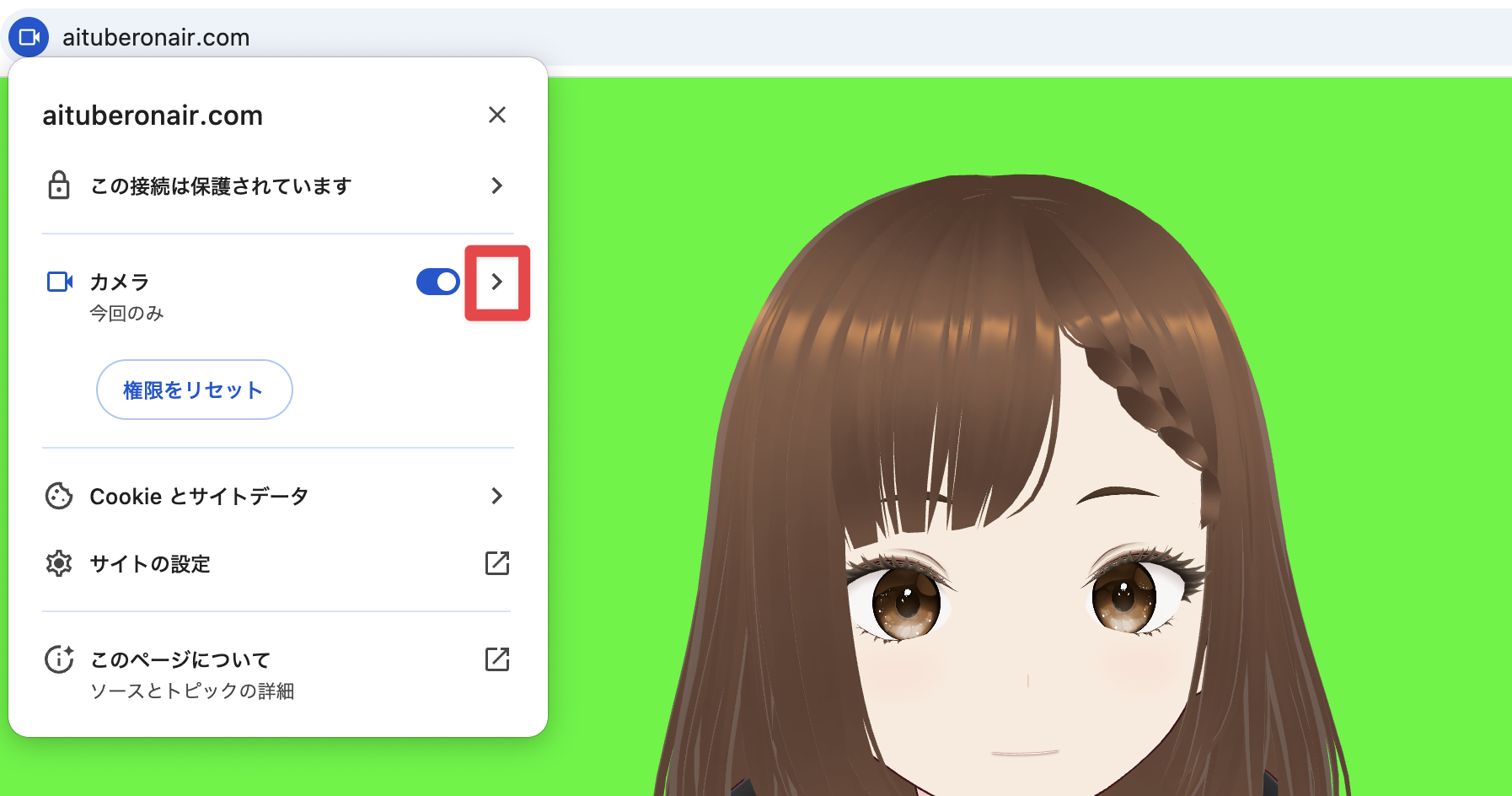
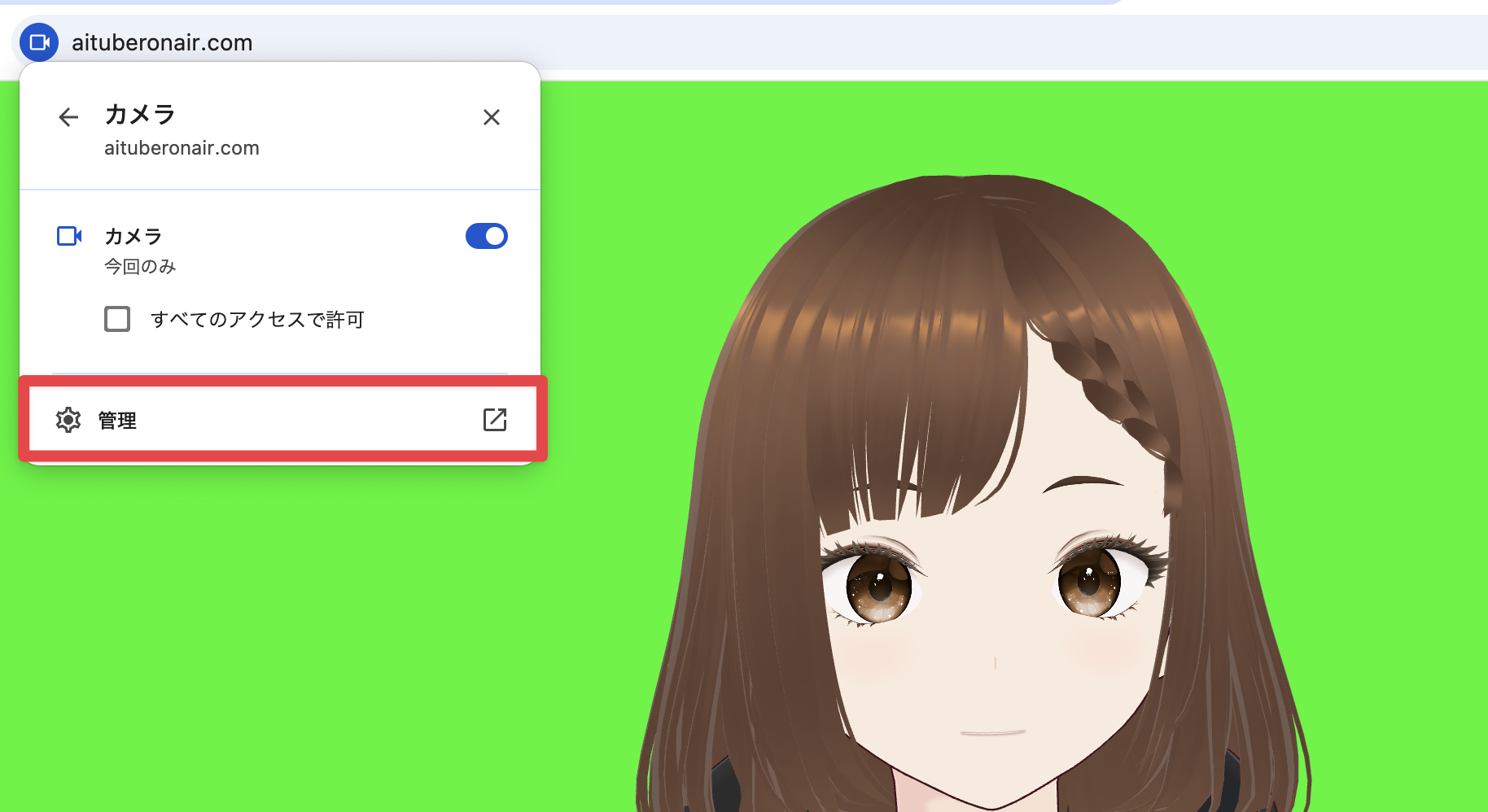
AI 아바타가 방송 화면을 보고 코멘트하는 "방송 화면 보기 기능"을 사용하려면 브라우저에서 카메라(OBS 가상 카메라) 접근을 허용해야 합니다.
실제 PC 카메라 대신 OBS 가상 카메라를 선택하면 얼굴이 실수로 전송되는 위험을 줄일 수 있습니다.
4. 설정 기능 전체 개요
AITuber OnAir에는 기능별로 정리된 7개의 주요 설정 카테고리와 데이터 관리·기타 설정 항목이 있습니다. 설정은 화면 왼쪽 상단의 메뉴 아이콘에서 열 수 있습니다.
🤖 AI 설정
채팅 프로바이더, 모델, 프롬프트, 방송 화면 보기 기능, 매너리즘 감지·독백 모드
👤 아바타 설정
VRM/미디어 파일/PNGTuber/단일 이미지/PuruPuru PNGTuber/메시 아바타/PSD/Inochi2D/없음, 캐릭터 정보, 공지, 필터링
🔊 음성 설정
VOICEVOX, OpenAI TTS, Gemini TTS, xAI TTS, Unreal Speech, ElevenLabs, Cartesia, Inworld, Gradium, OpenRouter TTS, Piper Plus, Web Speech, OpenAI 호환 TTS, Aivis Cloud, MiniMax Audio 등의 상세 설정
📺 방송 설정
YouTube/Twitch 방송, 댓글 수집, 인증, 필터링
🎨 UI 설정
방송 모드, 표시 설정, 배경 설정
💾 프리셋 설정
설정 저장·불러오기·내보내기(최대 100개)
🧪 실험적 기능
애니메이션, AITuber OnAir FAQ, 텍스트 파일 읽기, Puppet, 프롬프트 테스트 기능
📊 데이터 관리
채팅 기록, 가져오기·내보내기
5. 상세 설정 가이드
5.1 AI 설정
채팅 프로바이더 선택
- OpenAI: ChatGPT 계열 모델
- Gemini: Google의 AI 모델
- Gemini Nano: 지원 브라우저에서 동작하는 브라우저 AI
- Claude: Anthropic의 AI 모델
- Z.ai: GLM 계열 모델
- xAI: Grok 계열 모델
- Kimi: Moonshot AI의 Kimi 모델
- DeepSeek: DeepSeek 계열 모델
- Mistral: Mistral AI의 모델
- OpenRouter: 여러 프로바이더의 모델을 한곳에서 선택 가능
- PLaMo: PLaMo API 키를 입력하고 모델을 선택하는 텍스트 채팅 프로바이더. 방송 화면 보기(Vision)는 지원하지 않습니다
- OpenAI 호환 API: 로컬 LLM이나 호환 엔드포인트 사용 가능
모델 선택
- OpenAI: GPT-6 계열, GPT-5 계열 등. 저장된 모델이 없거나 비어 있으면 GPT-6 Luna (
gpt-6-luna)를 표시합니다 - Gemini: Gemini 4 계열, Gemini 3 계열, Gemini 2.5 Flash-Lite 등 현재 모델 선택기에 표시되는 모델
- Claude / Z.ai / xAI / Kimi / DeepSeek / Mistral / PLaMo: 각 프로바이더에서 지원하는 모델 중 선택. Claude에는 Haiku 5.5, xAI에는 Grok 4.6과 Grok 4.7이 포함됩니다. 저장된 선택이 없을 때 xAI는 Grok 4.7을 표시합니다. Kimi는 저장된 모델이 없거나 비어 있으면
kimi-k3.1-pro을 사용합니다 - 저장된 DeepSeek 모델이 없으면
deepseek-flash를 사용합니다. 저장된deepseek-v4-flash는 변경하지 않고 (Custom)과 지원 중단 경고를 표시합니다. - OpenRouter: 무료 모델이나 Vision 지원 모델을 포함한 후보 중 선택. Ling, Solar, MiMo, Pareto 등의 추가 모델도 고를 수 있습니다. API 키를 입력한 뒤 사용 가능한 무료 모델 목록을 다시 가져올 수 있습니다. 저장된 모델이 없거나 비어 있으면
google/gemma-4-31b-it:free를 사용합니다. - 고가 모델이나 Vision 미지원 모델에는 화면상에 주의 표시가 나타납니다
- 더 이상 권장되지 않거나 제공이 종료된 모델에는 경고가 표시됩니다. 저장된
gpt-5.4-nano,kimi-k2.5,openai/gpt-oss-20b:free는 자동으로 변경되지 않으며, 지원 목록에서 제외되어(Custom)과 경고가 표시됩니다. 제공업체가 종료된 모델의 요청을 거부할 수 있습니다.
시스템 프롬프트 설정
AI의 성격과 역할을 정의하는 중요한 설정입니다.
- 텍스트 파일을 드래그 앤 드롭하여 불러오기 가능
- 언어별 기본값 자동 설정
- 리셋 기능으로 초기값으로 되돌릴 수 있음
방송 화면 보기 기능
- 기능 켜기/끄기: 한 번의 클릭으로 방송 화면 보기 기능을 활성화/비활성화
- 실행 간격: 단축키 전용, 연속 모드, 1분~10분 간격으로 설정 가능
- 지원 모델 판정: 일반 프로바이더는 앱의 지원 모델 목록에 따라 활성화 여부를 판단합니다. PLaMo는 Vision을 지원하지 않습니다. OpenAI 호환 API는 모델명이 비어 있지 않으면 시도할 수 있지만, 실제 이미지 입력 지원 여부를 확인한 것은 아닙니다. 사용하는 엔드포인트와 모델이 이미지 입력을 지원하는지 확인하세요
- 전용 프롬프트: 방송 화면 보기 기능 전용 시스템 프롬프트
- 이미지 저장: 분석한 이미지를 로컬에 저장
- 코멘트 제목: 이 기능으로 전송되는 코멘트의 제목을 자유롭게 수정 가능
- 컨텍스트 제외: 이 기능의 응답을 메인 히스토리에 남기지 않아 기록을 깔끔하게 유지
응답 길이 조절
- 일반 대화: 매우 짧게 / 짧게 / 보통 / 길게 중 선택
- 방송 화면 보기 대화: 이미지 분석 시 답변 길이를 개별 설정
- 독백: Soliloquy 전용 길이를 제어
일반 대화 길이 설정은 모델별 생성 토큰 한도와 간결하게 답하도록 하는 지시에 반영됩니다. 표시 언어에 맞춰 문장 수와 대략적인 글자 수 또는 단어 수를 안내합니다. 정확한 글자 수나 문장 수를 지정하는 것은 아니며, 모델에 따라 답변 길이가 달라지거나 도중에 끊길 수 있습니다. 로컬 LLM(OpenAI 호환)에도 길이 기준을 전달하지만, 이 설정에 따른 토큰 한도는 적용하지 않습니다. 화면 분석 답변에는 별도로 설정한 길이 기준을 사용합니다.
독백에도 전용 길이 설정에 맞는 문장 수와 글자 수 또는 단어 수 기준을 프롬프트로 전달합니다. 매우 길게, deep, Gemini Nano에는 이 추가 지시를 넣지 않습니다. OpenAI 추론 모델은 추론에 필요한 여유를 확보하도록 모델별 생성 한도를 사용합니다. 길이는 기준일 뿐 설정한 길이를 보장하지는 않습니다.
매너리즘 감지(Manneri)
- 활성화: 체크하면 감지를 시작
- 유사도 임계값: 0.5~0.9 정도로 조정, 값이 높을수록 더 엄격
- 반복 횟수: 같은 주제가 몇 번 이어지면 개입할지 지정
- 쿨다운: 개입 후 다시 검사하기 전까지의 대기 시간
- 디버그 모드: 개발 빌드에서만 표시되며 감지 이유를 콘솔에 출력합니다. 공개 배포판에는 이 스위치가 없습니다
독백 모드(Soliloquy)
- 자동 발화: 일정 간격으로 아바타가 잡담을 생성
- 발화 간격: 단축키 전용 또는 분 단위의 주기 실행을 선택할 수 있습니다
- 전용 프롬프트: 독백 분위기와 캐릭터성을 개별 설정
- 히스토리 기록: 컨텍스트에 포함/제외 여부를 전환 가능
- 음성 설정: 일반 아바타 음성으로 재생되며 애니메이션도 지원
대화 기록 모드
장기 기억은 AI 설정 → 대화 기록 모드 → 스마트 메모리(Smart Memory)에서 설정합니다.
- 세션만: 현재 대화만 참고하여 API 사용량을 절감
- 스마트 메모리: 자동 요약으로 장기 문맥을 유지(API 사용량은 증가)
- 최신 기록 참조: 최근 20/50/100건 등 DB에 저장된 기록에서 필요한 만큼만 불러오기
- 활용 예: 짧은 방송은 세션만, 장시간 방송이나 FAQ 용도에는 스마트 메모리가 편리
5.2 아바타 설정
아바타 타입 선택
- 메시 아바타: 기본 Miko(치파오)를 사용하거나 최대 80 MB의 .mavatar 파일을 선택하거나 끌어 놓으세요. 처음 사용할 때 기본으로 선택됩니다.
- VRM: 3D 아바타(VRoid Studio에서 제작 가능)
- 이미지·동영상: 정지 이미지 또는 동영상 파일
- PNGTuber: 기본 이미지 또는 동영상과 입을 연 상태·닫은 상태의 이미지를 사용하는 2D 아바타
- 단일 이미지: 정지 이미지 한 장이 음성에 맞춰 바운스 또는 퍼펫 동작으로 움직입니다. 기본 선택은 내장된 일반 Miko이며, 퍼펫 Miko도 선택할 수 있습니다.
- PuruPuru PNGTuber: 내장 샘플을 사용하거나 파일 선택 또는 드래그 앤 드롭으로 .purupuru 파일 불러오기
- PSD: 내장 샘플을 사용하거나 파일 선택 또는 드래그 앤 드롭으로 .psd 파일 불러오기
- Inochi2D: 내장 모델을 선택하거나 파일 선택 또는 드래그 앤 드롭으로 .inp/.inx 파일 불러오기
- 없음: 아바타 비표시 모드
나만의 아바타 만들기
종류를 고르면 그 형식을 직접 만드는 입구가 표시됩니다. VRM은 VRoid Studio에서 만들 수 있고, 표정은 VRM Expression Agent Harness로 확장할 수 있습니다. 형식별 관련 도구는 아바타 가이드에 정리되어 있습니다.
단일 이미지 아바타
상세 설정의 아바타 설정에서 단일 이미지를 선택하세요. 초기 선택은 일반 Miko + 바운스이며 이미지와 동작은 따로 선택할 수 있습니다. 일반 Miko와 퍼펫 Miko PNG가 포함되어 있어 추가 설정 없이 사용할 수 있습니다. 자신의 이미지를 업로드할 수도 있습니다. 내장 이미지가 없으면 안내를 표시하고 저장된 선택을 유지합니다. 이미지를 불러온 후에는 동작 미리보기로 음성 서비스를 호출하지 않고 짧은 무음 시연을 볼 수 있습니다.
파일 선택 또는 드래그 앤 드롭으로 PNG, JPEG, WebP 정지 이미지를 불러올 수 있습니다. 최대 10 MiB, 한 변 8192픽셀, 총 32메가픽셀까지 지원하며 움직이는 이미지는 지원하지 않습니다. 이미지는 이 브라우저에 저장되고 전체 데이터 백업에 파일과 설정이 포함됩니다. 설정만 내보내면 이미지 파일은 포함되지 않습니다. 브라우저 데이터를 지우면 저장된 사본이 삭제될 수 있으므로 원본을 보관하세요. 기본 Miko + 바운스로 복원하면 사용자 이미지 선택을 해제하고 이미지와 동작을 초기화합니다.
아바타의 버퍼링된 음성 재생과 음성 테스트에 맞춰 움직이며 청취자 음성에는 반응하지 않습니다. 브라우저 음성(Web Speech)은 오디오 파형을 제공하지 않아 정지 상태로 표시됩니다. 이미지 전체를 움직이는 방식이며 입 모양이나 눈 부분을 생성하지 않습니다.
NG 댓글 필터링
- NG 키워드를 쉼표로 구분해 설정
- 대소문자를 구분하지 않는 부분 일치
- YouTube, Twitch, 폼 입력 모두에 적용
정기 공지 설정
- 5분 간격으로 자동 안내
- 공지 메시지를 자유롭게 편집 가능
- 방송 중 시청자 안내용으로 활용
감정 연동 미디어 아바타
- 활성화 방법: 미디어 아바타를 선택한 뒤 "감정별 미디어" 토글을 켜면 현재 파일이 neutral로 등록됨
- 감정별 소재 등록: 각 감정 슬롯을 클릭해 파일을 선택(드래그 앤 드롭도 가능)하면 대응 폴더에 저장
- 자동 폴백: 설정되지 않은 감정이 호출되면 neutral 소재를 재생
- 브라우저 저장: 소재는 브라우저 안에 저장되므로 외부 서비스에 업로드할 필요 없음
- 미리보기: 설정 화면에서 각 감정의 썸네일이나 영상을 바로 확인 가능
메시 아바타
대기 모션, 눈 깜빡임, 립싱크, 감정 표현을 지원합니다. 사용자 파일은 이 브라우저에 저장되어 새로고침 후 복원됩니다. 잘못된 파일은 오류 이유를 표시하고 이전 선택을 유지합니다. 기본 샘플 복원으로 Miko로 돌아갑니다. 드래그로 이동하고 휠로 확대·축소하며 두 번 클릭하면 보기를 초기화합니다. Web Speech는 파형을 제공하지 않아 립싱크가 적용되지 않습니다.
5.3 음성 설정
음성 엔진 비교
- VOICEVOX: 무료, 고품질, 로컬 설치 필요
- AivisSpeech: 무료, 감정 표현이 풍부함, 로컬 설치 필요
- OpenAI TTS: 유료, 다국어 지원, 설치 불필요
- Gemini TTS: Gemini Text-to-Speech를 사용하는 클라우드 음성 합성
- xAI TTS: xAI VoiceEngine을 사용하는 클라우드 음성 합성
- Unreal Speech: Unreal Speech API를 사용하는 클라우드 음성 합성
- ElevenLabs: ElevenLabs API를 사용하는 클라우드 음성 합성
- Cartesia: API 키가 필요한 클라우드 음성 합성. API에서 음성 목록을 가져와 선택
- Inworld: Inworld 음성 합성 사용
- Gradium: API 키가 필요한 클라우드 음성 합성. 제공되는 음성 목록에서 선택
- OpenRouter: API 키와 선택한 모델에 맞는 보이스를 쓰는 클라우드 음성 합성 (MAI Voice 공개 프리뷰)
- Piper Plus: 브라우저 내 WASM으로 동작하는 음성 합성
- Web Speech: API 키 없이 브라우저·OS가 제공하는 음성으로 읽어줍니다. 사용 가능한 음성은 환경마다 다릅니다
- OpenAI Compatible TTS: OpenAI 호환 음성 합성 엔드포인트 사용
- VOICEPEAK: 유료, 자연스러운 음성, 추가 도구 필요
- Aivis Cloud: API 키로 사용하는 클라우드 음성 합성. 앱에 포함된 고정 화자 목록에서 선택합니다
- MiniMax Audio: API 키로 사용하는 클라우드 음성 합성. 계정 지역에 맞는 엔드포인트를 선택하며 Group ID는 이전 계정용 선택 설정입니다
- 없음: 음성을 출력하지 않고 텍스트 응답만 사용
아바타·리스너별 설정
아바타용과 리스너(시청자)용에 서로 다른 음성을 설정할 수 있습니다.
- 아바타 응답과 리스너 읽어주기 음성을 구분
- 각각 다른 음성 엔진·스피커 선택 가능
- 엔진별로 속도, 피치, 출력 형식 등의 상세 파라미터 조정 가능
- 음성 테스트 기능으로 확인
5.4 방송 설정
직접 채팅
- 추가 설정 없이 AI 아바타 설정만으로 사용 가능
- 화면 하단의 채팅 폼에서 직접 대화
- 채팅 폼에 이미지를 붙여넣기, 드래그 앤 드롭 또는 파일 선택으로 첨부 가능
- 방송용 설정(YouTube/Twitch)은 필요 없음
- OBS나 VB-CABLE 설치도 필요 없음
마이크로 대화하기
- 채팅 입력창의 마이크 옆 메뉴에서 한 번만(Once) 또는 계속 대화(Keep talking)를 선택합니다. 한 번만은 발화 하나를 전송하고 끝나며, 계속 대화는 AI 응답과 아바타의 음성 재생이 끝난 뒤 다시 듣습니다.
- 음성 인식 서비스로 Browser, OpenAI, Gemini를 선택합니다. Browser는 앱에 API 키를 입력할 필요가 없습니다. OpenAI·Gemini는 각 서비스의 API 키가 필요하며 설정과 같은 키를 사용합니다. 선택한 서비스의 키를 이 메뉴에서도 입력할 수 있습니다.
- 마이크를 누르고 브라우저의 마이크 권한을 허용한 뒤 말하세요. 인식이 확정된 텍스트는 자동 전송됩니다. 다시 마이크를 누르면 듣기와 연속 대화가 중지됩니다.
- 클라우드 음성 인식은 듣는 동안 이용 요금이 발생할 수 있으므로 필요 없을 때는 중지하세요. 비용과 이용 조건은 해당 제공자 기준입니다.
- 현재 음성 인식 언어는 일본어로 설정되어 있습니다(Browser·Gemini:
ja-JP, OpenAI:ja). UI를 한국어로 바꿔도 음성 인식 언어가 자동으로 바뀌지 않습니다.
YouTube 방송
- YouTube API 키: 댓글 수집에 필요
- Live ID: 방송 URL에서 취득
- 댓글 수집 간격: 5초~120초로 조정 가능(5초는 부하가 높아 경고 표시가 있음)
- 시간 제한 기능: 최근 10분 이내의 댓글만 처리
Twitch 방송
- 채널명: Twitch 사용자명
- 앱 등록과 리디렉션 URL: Twitch 개발자 콘솔에서 앱을 등록하고 OAuth Redirect URLs에 현재 앱의 origin을 정확히 등록합니다. 공식 사이트는
https://aituberonair.com이며, 로컬·자체 배포는 해당 페이지의window.location.origin(프로토콜·호스트·포트)을 사용합니다. 경로나 별도의 콜백 URL을 덧붙이지 마세요 - Client ID: 등록한 Twitch 앱의 Client ID를 입력한 뒤 OAuth 인증을 실행합니다
- OAuth 인증: 원클릭 인증 기능
- 댓글 간격: YouTube와 마찬가지로 5초~120초 사이에서 조정 가능
WebSocket 채팅 연동
- 방송 대상 선택: "WebSocket"을 선택하면 전용 설정이 표시됨
- 서버 URL / 룸: 연결 대상 엔드포인트와 채팅 룸 이름을 지정
- 채팅 수신: 활성화하면 WebSocket에서 받은 댓글을 가져와 AI가 응답 가능
- 이니셔티브 전송: AI가 스스로 댓글을 보내는 기능. 메시지 내용과 ON/OFF를 개별 설정
- Puppet과의 차이: 이 항목은 AI가 응답하는 WebSocket 채팅 연동입니다. 텍스트를 직접 읽게 하는 Puppet은 실험적 기능에서 별도로 연결합니다
- 연결 상태 표시: 룸 이름과 연결 가능 여부를 확인하며 운용 가능
댓글 작성자명 기능
- YouTube·Twitch 작성자명을 포함해 응답
- 더 개인적이고 친근한 대화를 구현
- 채팅 기록에 작성자명도 함께 저장
5.5 UI 설정(화면 설정)
방송 모드 설정
- 설정 버튼 숨기기: 방송 모드
- 질문 폼 숨기기: 수동 입력 폼 숨김
- 아바타와의 대화 숨기기: 대화 텍스트 숨김
- 제목 표시 모드: 대화 영역의 제목을 "주운 댓글" 또는 아바타 이름으로 전환
배경 설정
- 기본값: 크로마키용 초록 배경
- 사용자 지정 배경 이미지 업로드 지원
- 배경 선택기에서 이미지 또는 기본 배경으로 전환 가능. 개별 배경 이미지를 삭제하는 버튼은 없습니다
어시스턴트 테마
- 테마 전환 버튼: 시청자에게 테마 선택기를 표시할지 ON/OFF
- 선택 가능한 테마: Default / Emerald / Minimal / Monochrome / Liquid
- 강조색 조정: 텍스트와 버튼 색상이 테마에 맞춰 자동 반영됨
5.6 프리셋 설정
프리셋 기능
- 설정 저장: 현재 설정을 프리셋으로 저장
- 원클릭 전환: 이 브라우저에 저장한 프리셋 불러오기
- 프리셋 관리: 이름 변경·삭제·JSON 내보내기
- 덮어쓰기 확인: 불러오기 전에 변경 내용을 미리보기
개별 프리셋 JSON 파일 가져오기는 현재 지원되지 않습니다. ZIP 백업에 포함된 저장된 프리셋을 복원하려면 데이터 관리의 가져오기/내보내기를 사용하세요. 백업 내용과 복원 시 주의 사항을 확인하세요.
활용 예
- 방송 테마별 설정(게임 방송용, 잡담용 등)
- 여러 캐릭터 전환
- 테스트 설정과 본방송 설정 분리
5.7 실험적 기능
대화의 장기 기억은 AI 설정의 대화 기록 모드 → 스마트 메모리에서 설정합니다.
애니메이션 기능
- 애니메이션 버튼 표시: 수동으로 애니메이션 재생
- 단축키: Ctrl + Alt + 1~7로 빠르게 재생
- 댓글 애니메이션: 댓글 내용에 맞춘 자동 애니메이션
기타 기능
- FAQ 모드: AITuber OnAir 사용법에 관한 일본어 내장 도움말을 AI가 참고합니다. 현재 일본어만 지원하며, 사용자 정의 FAQ를 등록하는 기능은 아닙니다
- 텍스트 파일 읽기: 드래그 앤 드롭으로 읽어주기
- Puppet: 이 화면에서 전용 WebSocket URL과 활성화 여부를 설정합니다. 방송 설정의 WebSocket 채팅과는 별도 연결이며,
{"type":"chat","text":"안녕하세요"}형식의 JSON을 받아 LLM을 거치지 않고 직접 읽어줍니다 - 프롬프트 테스트: 텍스트 파일 각 줄을 순서대로 처리
- 앱 테마: 실험적 기능에서는 Default / Minimal을 선택합니다. 다섯 가지 어시스턴트 테마는 UI 설정에 있습니다
5.8 데이터 관리 및 기타 설정
5.8.1 채팅 기록 관리
- 상세 필터: 본문, 발화 역할(사용자/아바타/시스템), 채팅 종류(YouTube/Twitch/방송 화면 보기 기능 등), 프로바이더, 프리셋(프리셋 없음 포함), 기간, 작성자명으로 세밀하게 필터링
- 이미지 미리보기: 방송 화면 보기 기능으로 저장한 스크린샷을 목록에서 바로 확인
- 일괄 작업: 선택한 메시지의 망각(컨텍스트 제외)/복원, 숨기기/다시 표시, 프리셋 연결·해제, CSV 내보내기, 이미지만 삭제, 완전 삭제, 사용 프로바이더 일괄 변경을 지원합니다. 삭제 전에 건수를 확인합니다
- 기록 삭제: 대화만 한꺼번에 삭제할 수 있습니다. 설정과 아바타는 남습니다
- 요약 생성(개발 중): 선택한 메시지를 AI가 읽어 줄 요약으로 만듭니다. 요약은 기록에 저장되지 않습니다
5.8.2 데이터 가져오기/내보내기
- ZIP 백업: 내보내기 대상 설정, 채팅 기록·프리셋 등의 데이터베이스와 저장된 아바타·배경·방송 화면 이미지를 ZIP으로 다운로드합니다. 아래 제외 항목과 파일 크기 제한을 확인하세요
- 복원과 현재 설정: ZIP의 현재 설정 파일(
current_settings.json)에서는 API 키, YouTube Live ID, Twitch 토큰·Client ID·채널, MiniMax Group ID와 일부 환경 설정이 제외됩니다. 새 브라우저나 전체 삭제 후 복원할 때는 API 인증 정보를 다시 입력하거나 재인증하고 연결 설정을 확인하세요. 일부 식별자는 저장된 프리셋을 통해 복원될 수 있습니다 - 백업의 개인정보: ZIP에는 채팅 기록과 저장된 프리셋이 포함된 전체 데이터베이스도 들어갑니다. 프리셋에는 YouTube Live ID, Twitch 채널, MiniMax Group ID 등이 남아 있을 수 있습니다. 현재 설정 파일에서 API 키를 제외하더라도 ZIP이 익명화되거나 공개 공유해도 안전해지는 것은 아닙니다
- 일부 파일은 빠질 수 있음: VRM, 이미지·동영상 아바타, 미디어 소재 세트, PNGTuber 소재 세트, 배경, 방송 화면 이미지의 기존 저장 경로에서는 파일 하나가 100 MiB를 넘으면 콘솔에 경고를 남기고 그 파일을 건너뜁니다. 나머지 ZIP 생성은 완료될 수 있으므로 성공 표시가 모든 파일의 포함을 보장하지 않습니다
- 새 아바타 형식의 제한: 단일 이미지 10 MiB, PuruPuru PNGTuber 80 MiB, 메시 아바타, PSD 120 MiB, Inochi2D 100 MiB의 형식별 제한을 적용하며, 초과 파일을 만나면 백업이 오류로 중단됩니다. 모든 파일에 100 MiB 건너뛰기 규칙이 적용되는 것은 아닙니다
- 삭제 전 확인: 원본 파일을 따로 보관하고, ZIP에 필요한 파일이 실제로 들어 있는지 확인한 뒤 브라우저 데이터나 전체 데이터를 삭제하세요
- 안전한 운영: 복원 전에 백업을 권장하는 확인 대화상자와 처리 상태 표시 제공
- 용량 확인: 로컬에 저장된 데이터 총량과 남은 용량을 확인해 저장 공간 부족을 미리 파악
- 지원 종료된 Live2D: 이전 ZIP에
files/live2d/가 남아 있어도 그 폴더는 되돌리지 않고, 나머지 데이터는 복원합니다 - 파일 확인: 덮어쓰기 확인 전에 선택한 ZIP의 이름과 크기를 표시합니다
- 가져오기 진행 표시: 가져오는 동안 진행 표시줄과 현재 단계(ZIP 읽기, 복원한 저장 파일 수, 대화 기록·프리셋 복원)를 표시합니다. 완료되면 페이지가 자동으로 다시 로드됩니다
백업과 복원에는 사용자 메시 .mavatar 파일과 선택 정보가 포함됩니다. 기본 Miko는 포함하지 않습니다. .mavatar 파일이 80 MB를 초과하면 내보내기가 실패합니다.
5.8.3 언어 설정 및 모든 데이터 삭제
- 표시 언어: 일본어·영어·중국어 간체·중국어 번체·한국어·태국어 중 선택하면 UI와 매뉴얼 링크가 즉시 전환
- 모든 데이터 삭제: 데이터 관리 → 가져오기/내보내기에서 화면 안에 삭제 범위를 확인한 뒤, 데이터베이스(채팅 기록·프리셋), 브라우저 파일 저장소(OPFS)의 아바타·배경·이미지 등과 localStorage 설정을 지우고 다시 로드합니다. 언어만 바꾸거나 설정값만 초기화하는 작업이 아닙니다
- 기본값 복원과 구분: 개별 설정의 기본값 복원과 전체 데이터 삭제는 다릅니다. 전체 삭제 전에 원본과 검증한 백업을 확보하고, 복원 후 API 키·방송 인증 정보를 다시 입력할 준비를 하세요
5.8.4 개인정보 처리방침
현재 사용 중인 언어에 맞는 개인정보 처리방침을 설정 화면 안에서 언제든 확인할 수 있습니다. 방송 로그와 저장 파일의 취급 방식, 문의 창구 등의 정보를 미리 확인해 주세요.
5.8.5 OnAir 일정
- 방송 예정 목록: 공개 일정을 불러와 곧 있을 방송 예정 목록을 확인할 수 있습니다
- 시간 표시: 12시간/24시간 표시를 전환하고 현재 시간대에 맞춰 시간을 확인할 수 있습니다
- 등록 신청: 링크된 폼에서 방송 예정 등록을 신청할 수 있습니다
5.8.6 이 앱에 대하여 및 버그 신고
- 이 앱에 대하여: 사용 라이브러리, 지원 AI 서비스, 지원 음성 서비스, 관련 링크를 확인할 수 있습니다
- 사용법: 현재 언어에 맞는 매뉴얼 페이지를 엽니다
- 버그 신고: 일본어 또는 영어 신고 폼을 열어 문제 내용을 보낼 수 있습니다
6. 방송 준비(OBS와 VB-CABLE)
6.1 OBS 설치
- OBS 공식 사이트에서 OS에 맞는 버전을 다운로드합니다.
- 설치 후 첫 실행 시 마법사에서 언어와 방송 서비스 등을 설정합니다.
6.2 VB-CABLE 설치
다음은 Windows 기준입니다. macOS에서는 공식 사이트의 macOS용 설치 안내와 장치 이름을 따르세요.
- VB-CABLE 공식 사이트에서 ZIP 파일을 다운로드합니다.
- 압축을 해제한 뒤 설치 파일을 관리자 권한으로 실행합니다.
- PC를 재시작한 후 사운드 설정에서 "Cable Input / Output"이 인식되는지 확인합니다.
6.3 AITuber OnAir 화면을 OBS에 가져오기
- OBS에서 장면 만들기
예: "AITuber 아바타" 같은 장면을 준비합니다. - 소스에 "윈도우 캡처" 추가
AITuber OnAir를 열어 둔 Chrome 창을 선택합니다. - 크로마키로 배경 투명화
소스 필터에서 "크로마키"를 추가해 아바타만 표시합니다.
6.4 AI 아바타 음성을 OBS로 보내기
AITuber OnAir에는 오디오 출력 장치를 고르는 설정이 없습니다. OS의 소리 설정이나 브라우저별 오디오 라우팅으로 브라우저 출력을 가상 오디오 장치에 연결하세요.
- Windows에서는 소리 설정 또는 볼륨 믹서에서 브라우저의 재생 출력을 CABLE Input으로 지정합니다.
- OBS에 오디오 입력 캡처를 추가하고 녹음 장치인 CABLE Output을 선택합니다.
- 음성 테스트를 재생해 OBS 레벨 미터를 확인합니다. macOS에서는 설치한 가상 오디오 드라이버의 안내와 실제 장치 이름을 따르세요. Windows의 Input/Output 이름을 그대로 적용하지 마세요.
7. 음성 엔진별 설정
음성 설정에서 VOICEVOX, AivisSpeech, VOICEPEAK을 선택하면 각 엔진의 로컬 설정 페이지 링크와, Allow Origin에 https://aituberonair.com 을 추가하는 안내가 표시됩니다.
7.1 VOICEVOX
- PC에 VOICEVOX를 설치한 뒤 실행합니다.
- 브라우저에서
http://127.0.0.1:50021/setting에 접속합니다. - Allow Origin에
https://aituberonair.com을 추가하고 재실행합니다. - AITuber OnAir의 "음성 엔진 선택"에서 "VOICEVOX"를 지정합니다.
7.2 AivisSpeech
- AivisSpeech를 설치하고 실행합니다.
- 브라우저에서
http://127.0.0.1:10101/setting에 접속합니다. - Allow Origin에
https://aituberonair.com을 추가하고 재실행합니다. - AITuber OnAir의 "음성 엔진 선택"에서 "AivisSpeech"를 지정합니다.
7.3 OpenAI TTS
OpenAI API 키만으로 동작하며 한국어를 포함한 다국어 음성 합성이 가능합니다.
AITuber OnAir의 "음성 엔진 선택"에서 "OpenAI TTS"를 선택하면 됩니다.
7.4 VOICEPEAK
VOICEPEAK을 사용하려면 추가 도구인 vpeakserver가 필요합니다.
- vpeakserver를 설치하고 실행합니다.
- 브라우저에서
http://127.0.0.1:20202/setting에 접속합니다. - Allow Origin 항목에
https://aituberonair.com을 추가한 뒤 vpeakserver를 재시작합니다. - AITuber OnAir에서 "음성 엔진 선택"을 "VOICEPEAK"으로 설정합니다.
7.5 Aivis Cloud
- Aivis Cloud 관리 화면에서 API 키를 발급받습니다.
- 음성 설정에서 "Aivis Cloud"를 선택하고 API 키를 입력합니다.
- 앱에 포함된 고정 화자 목록에서 아바타용·리스너용을 각각 선택합니다. API에서 최신 목록을 자동으로 가져오지는 않습니다.
- "음성 테스트" 버튼으로 재생을 확인합니다. 현재 UI에는 화자 목록 새로고침 버튼이 없습니다.
7.6 MiniMax Audio
- MiniMax 개발자 콘솔에서 API 키를 준비합니다. Group ID는 이전 계정에서 요구하는 경우에만 입력하는 선택 항목입니다.
- 음성 설정에서 "MiniMax Audio"를 선택하고 API 키와 계정·키가 속한 지역에 맞는 엔드포인트(Global/China)를 설정합니다.
- "화자 가져오기" 버튼을 눌러 사용 가능한 음성 목록을 불러오고, 아바타/리스너에 배치합니다.
- 엔드포인트는 시청자의 지역이 아니라 계정과 API 키의 지역에 맞춥니다. 현재 음성 목록 조회·음성 테스트·합성은 Group ID를 비워 두어도 사용할 수 있습니다.
7.7 xAI TTS
- xAI의 API 키를 발급받습니다.
- 음성 설정에서 "xAI TTS"를 선택하고 API 키와 voice ID를 입력합니다.
- 필요에 따라 언어, 코덱, 샘플링 레이트, 비트레이트를 조정합니다.
7.8 Piper Plus
- 음성 설정에서 "Piper Plus (Browser WASM)"를 선택합니다.
- 브라우저 내부에서 동작하므로 외부 API 키는 필요 없지만, 에셋 제공 위치를 지정해야 하는 환경에서는
VITE_PIPER_BASE_URL을 설정합니다. - 필요에 따라 속도와 노이즈 스케일을 조정합니다.
7.9 OpenAI Compatible TTS
- OpenAI 호환 음성 합성 엔드포인트를 준비합니다.
- 음성 설정에서 "OpenAI Compatible TTS"를 선택하고 엔드포인트, 모델, voice ID를 입력합니다.
- 호환 서버 사양에 맞춰 속도 배율 등을 조정합니다.
7.10 Gemini TTS
- Gemini API 키를 준비합니다.
- 음성 설정에서 "Gemini TTS"를 선택하고 voice를 선택합니다.
- 필요에 따라 모델, 언어, style prompt, API endpoint를 조정합니다.
7.11 Unreal Speech
- Unreal Speech API 키를 발급받습니다.
- 음성 설정에서 "Unreal Speech"를 선택하고 API 키와 voice를 설정합니다.
- 필요에 따라 속도, 피치, 비트레이트 등의 상세 파라미터를 조정합니다.
7.12 ElevenLabs
- ElevenLabs API 키를 발급받습니다.
- 음성 설정에서 "ElevenLabs"를 선택하고 API 키를 입력합니다.
- "화자 가져오기" 버튼으로 사용 가능한 voice를 불러오고 아바타용/리스너용을 선택합니다.
7.13 Inworld
- Inworld API 키를 발급받습니다.
- 음성 설정에서 "Inworld"를 선택하고 API 키와 voice를 설정합니다.
- 필요에 따라 모델, 온도, 말하기 속도, 피치 등을 조정합니다.
7.14 Cartesia
- 음성 설정에서 "Cartesia"를 선택하고 Cartesia API 키를 입력합니다.
- 음성 목록 가져오기로 사용 가능한 음성을 불러와 아바타·리스너용을 선택합니다.
- 음성 테스트로 재생을 확인하고 필요한 파라미터를 조정합니다.
7.15 Gradium
- 음성 설정에서 "Gradium"을 선택하고 Gradium API 키를 입력합니다.
- 표시되는 음성 목록에서 아바타·리스너용을 선택한 뒤 음성 테스트로 확인합니다.
7.16 OpenRouter
- 음성 설정에서 "OpenRouter TTS"를 선택하고, AI 설정과 같은 OpenRouter API 키를 입력합니다.
- 음성 모델(MAI Voice 2.1 또는 Flash)을 고른 뒤 음성 목록을 가져와 아바타·리스너용 음성을 선택합니다. 보이스 ID의 접미사는 선택한 모델과 일치해야 합니다.
- 음성 테스트로 재생을 확인합니다. 필요하면 Speech API URL만 매개변수에서 바꿀 수 있습니다.
7.17 Web Speech
- 음성 설정에서 "Web Speech"를 선택합니다. API 키는 필요 없습니다.
- 브라우저·OS가 제공하는 음성 또는 기본 음성을 선택하고 음성 테스트로 확인합니다. 음성 목록과 언어는 기기마다 다를 수 있습니다.
8. AI API 키 발급
AITuber OnAir에서는 선택한 채팅 프로바이더에 따라 필요한 API 키가 달라집니다. OpenAI 외의 서비스를 사용할 경우에는 각 서비스의 공식 문서에서 키 발급 방법과 요금을 확인해 주세요.
- OpenAI: OpenAI Platform에서 API 키 발급
- Gemini: Google AI Studio에서 API 키 발급
- Claude / Z.ai / xAI / Kimi / DeepSeek / Mistral / OpenRouter / PLaMo: 각 프로바이더 관리 화면에서 API 키 발급. OpenRouter TTS도 채팅과 같은 OpenRouter API 키를 사용합니다
- Gemini Nano: 지원 브라우저의 Browser AI 기능을 사용하므로 일반적인 클라우드 API 키는 필요 없음
- OpenAI 호환 API: 사용할 로컬 LLM 또는 호환 서버의 엔드포인트와 모델명을 입력
OpenAI API 키 예시
- OpenAI 공식 사이트에 접속합니다.
- 이메일, Google, Microsoft 계정 등으로 가입한 뒤 로그인합니다.
- 대시보드에서 "API Keys" 페이지를 열고 "Create new secret key"를 클릭합니다.
- 표시된 키를 복사해 AITuber OnAir 설정 화면에 붙여 넣습니다.
※ API 무료 제공 범위나 요금은 반드시 각 프로바이더의 공식 정보를 확인해 주세요.
9. YouTube API 키 및 Live ID 발급
9.1 YouTube API 키
- Google Cloud Platform(GCP)에 접속해 프로젝트를 새로 만들거나 기존 프로젝트를 선택합니다.
- "API 및 서비스" → "라이브러리"에서 "YouTube Data API v3"를 활성화합니다.
- "API 및 서비스" → "사용자 인증 정보"에서 "사용자 인증 정보 만들기" → "API 키"를 선택합니다.
- 표시된 키를 AITuber OnAir 설정 화면에 붙여 넣습니다.
9.2 Live ID
YouTube Studio의 라이브 방송 URL이
https://studio.youtube.com/video/xxxxxxxxx/livestreaming
형태라면 xxxxxxxxx 가 Live ID입니다.
10. 방송 시작 전 체크리스트
직접 채팅으로 사용할 경우
- API 키 준비: 사용할 AI 프로바이더의 API 키를 준비합니다(Gemini Nano나 일부 로컬 구성 제외).
- 기본 설정: AI 설정, 아바타 설정, 음성 설정을 진행합니다.
- 채팅 시작: 화면 하단의 폼에서 직접 대화를 시작합니다.
- 프리셋 저장: 설정이 완료되면 프리셋으로 저장해 두는 것을 권장합니다.
라이브 방송으로 사용할 경우
- 환경 준비: OBS와 VB-CABLE 설치 및 초기 설정을 완료합니다.
- API 키 준비: 사용할 AI 프로바이더의 API 키와 YouTube/Twitch API 키를 준비합니다(플랫폼에 따라 다름).
- 기본 설정: AI 설정, 아바타 설정, 음성 설정을 진행합니다.
- 방송 설정: YouTube/Twitch 방송 설정을 입력한 뒤 방송 모드를 켭니다.
- OBS 설정: AITuber OnAir 화면과 음성을 캡처합니다.
- 방송 시작: YouTube 또는 Twitch에서 라이브 방송을 시작합니다.
- 프리셋 저장: 설정이 완료되면 프리셋으로 저장해 두는 것을 권장합니다.
11. 마무리
AITuber OnAir는 다양한 설정 기능을 통해 사용 스타일에 맞게 세밀하게 커스터마이즈할 수 있습니다.
한 번 환경을 갖춰 두면 프리셋 기능으로 여러 사용 방식(직접 채팅, 방송)을 빠르게 전환할 수 있습니다.
방송 화면 보기 기능과 실험적 기능도 적극 활용하여 더욱 매력적인 AI 아바타 대화와 방송을 즐겨 보세요!
지원 및 커뮤니티
궁금한 점이 있다면 각 도구(OBS, YouTube, 음성 엔진)의 공식 문서를 참고해 주세요.
또한 AITuber OnAir의 최신 정보는 공식 사이트에서 계속 업데이트됩니다.