
1. 概述
- 工具名称: AITuber OnAir
- 主要特点:
- 可在浏览器(Google Chrome)中运行
- 支持多个 AI 提供商,如 OpenAI、Gemini、Claude、Z.ai、xAI、Kimi、DeepSeek、Mistral、OpenRouter、PLaMo、OpenAI Compatible API 等
- 支持“查看直播画面”功能:AI 会查看直播画面并发表评论
- 支持多种语音引擎(VOICEVOX、AivisSpeech、OpenAI TTS、Gemini TTS、xAI TTS、Unreal Speech、ElevenLabs、Cartesia、Inworld、Gradium、OpenRouter TTS、Web Speech、Piper Plus、VOICEPEAK、Aivis Cloud、MiniMax Audio 等)
- 支持将 VRM、图片 / 视频、PNGTuber、单张图片、PuruPuru PNGTuber、网格虚拟形象、PSD、Inochi2D 用作虚拟形象,也可选择“无”来隐藏虚拟形象
- 支持 YouTube Live、Twitch 直播与直接聊天
- 可与外部 WebSocket 聊天联动,接收并回复评论
- 可通过独白模式与 Manneri 检测自动调整直播节奏
- 不仅能直播,也可在浏览器中进行个人聊天
- 可通过预设功能轻松保存并切换设置
- 当前状态: 公开 Beta 版(可免费使用)
2. 所需准备
-
AI API 密钥
请根据你要使用的聊天提供商准备相应的 API 密钥。支持 OpenAI、Gemini、Claude、Z.ai、xAI、Kimi、DeepSeek、Mistral、OpenRouter、PLaMo、OpenAI Compatible API。
OpenAI: OpenAI 官网
Gemini: Google AI Studio
OpenRouter: OpenRouter -
OBS(直播软件)
进行直播时需要。若只使用直接聊天,则不需要。
请从 OBS 官网 下载。 -
VB-CABLE(虚拟音频线)
直播时用于把 AI 虚拟形象的语音传给 OBS。若只使用直接聊天,则不需要。
请从 VB-CABLE 官网 获取。 -
直播平台(仅直播时需要)
YouTube: 启用直播功能 + API 密钥、Live ID
Twitch: 频道名 + Client ID + OAuth 认证
直接聊天: 无需直播设置,可直接在浏览器中使用 -
语音引擎(按需)
- VOICEVOX: 免费,需要安装
- AivisSpeech: 免费,需要安装
- OpenAI TTS / Gemini TTS / xAI TTS / Unreal Speech / ElevenLabs / Cartesia / Inworld / Gradium / OpenRouter TTS / OpenAI Compatible TTS: 可通过云端或兼容 API 使用
- Piper Plus: 在浏览器内以 WASM 运行
- Web Speech: 使用浏览器提供的语音,无需 API 密钥
- VOICEPEAK: 付费,需要安装 + 额外工具
- Aivis Cloud: 云端 API,只需 API 密钥即可使用
- MiniMax Audio: 需要 API 密钥和对应账户区域的 endpoint;Group ID 仅在旧账户要求时填写 -
虚拟形象(可选)
- VRM 文件(可用 VRoid Studio 制作)
- 图片 / 视频文件,或 PNGTuber 用的基础图片或视频以及张嘴、闭嘴图片
- .purupuru (PuruPuru PNGTuber) / .mavatar (网格虚拟形象) / .psd (PSD) / .inp・.inx (Inochi2D)
- 也可使用默认虚拟形象或 Inochi2D 内置模型;不需要虚拟形象时可选择“无”
3. AITuber OnAir 基本操作
3.1 访问网站
网址:
AITuber OnAir
推荐浏览器: 仅支持 Google Chrome
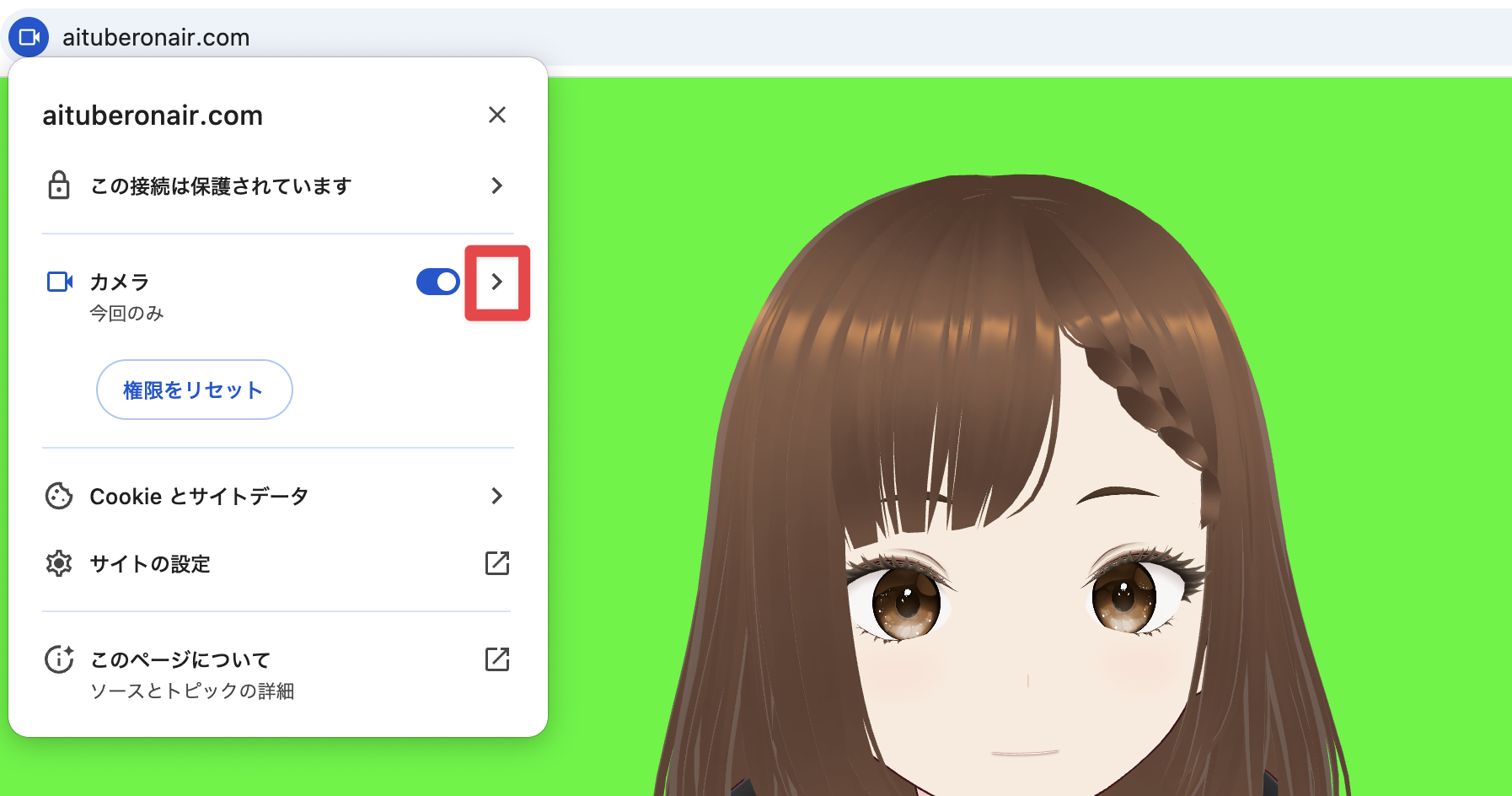
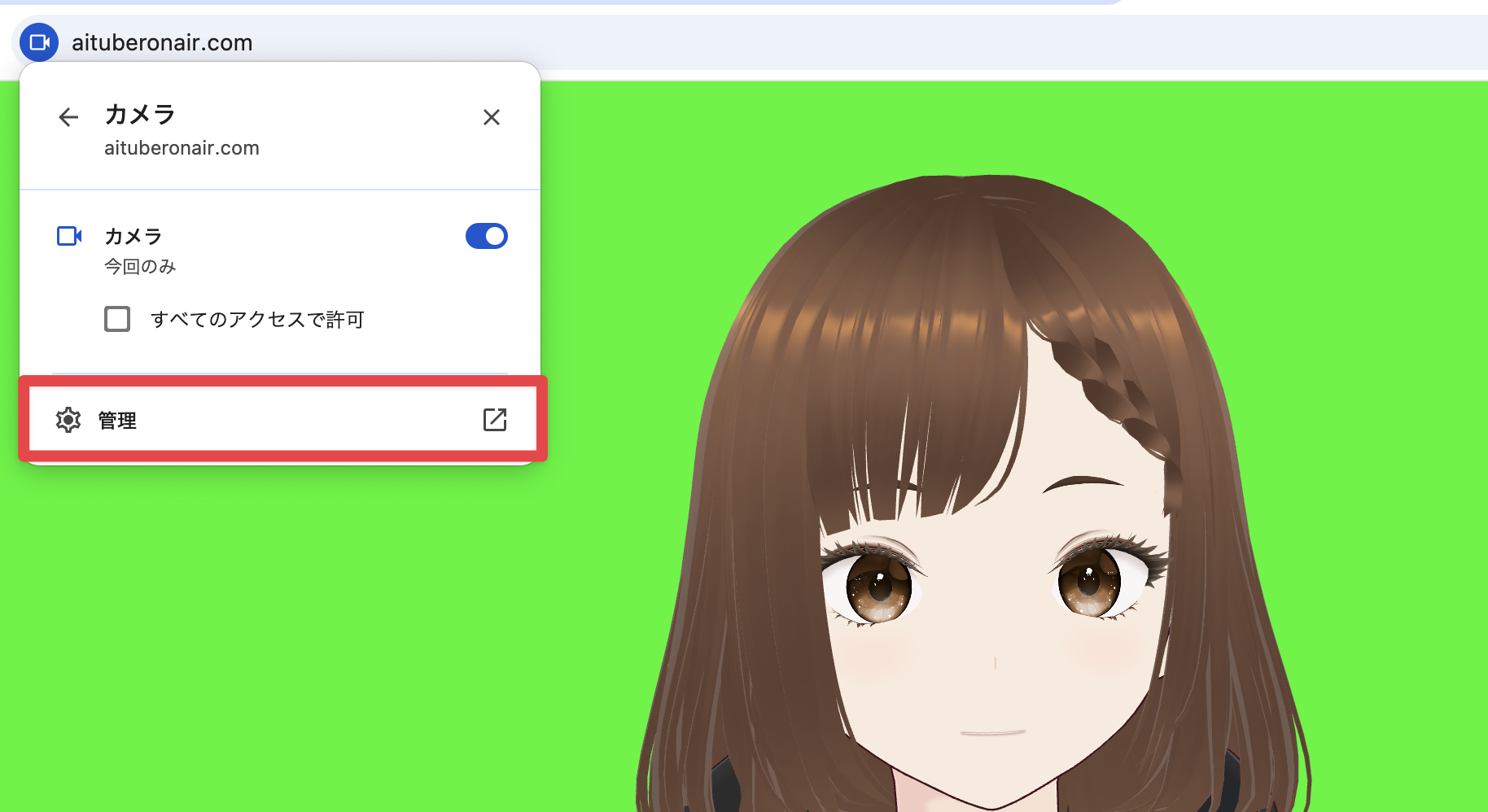
3.2 摄像头访问权限
如果要使用让 AI 虚拟形象查看直播画面并发表评论的“查看直播画面”功能,需要允许浏览器访问摄像头(OBS 虚拟摄像头)。
选择 OBS 虚拟摄像头而不是电脑真实摄像头,可以避免误传自己面部画面的风险。
4. 设置功能总览
AITuber OnAir 提供按功能整理好的 7 个主要设置分类,以及数据管理和其他设置项目。可通过画面左上角的菜单图标打开设置。
🤖 AI 设置
聊天提供商、模型、提示词、查看直播画面功能、Manneri 检测、独白模式、对话记录模式与智能记忆
👤 虚拟形象设置
VRM / 媒体文件 / PNGTuber / 单张图片 / PuruPuru PNGTuber / 网格虚拟形象、PSD / Inochi2D / 无、角色信息、公告、过滤
🔊 语音设置
VOICEVOX、OpenAI TTS、Gemini TTS、xAI TTS、Unreal Speech、ElevenLabs、Cartesia、Inworld、Gradium、OpenRouter TTS、Web Speech、Piper Plus、OpenAI Compatible TTS、Aivis Cloud、MiniMax Audio 等的详细设置
📺 直播设置
YouTube / Twitch 直播、评论获取、认证、过滤
🎨 UI 设置
直播模式、显示设置、背景设置
💾 预设设置
设置的保存、读取、导出(最多 100 个)
🧪 实验性功能
动画、AITuber OnAir FAQ、文本文件朗读、Puppet、提示测试功能
📊 数据管理
聊天记录、导入 / 导出
5. 详细设置指南
5.1 AI 设置
聊天提供商选择
- OpenAI: ChatGPT 系列模型
- Gemini: Google 的 AI 模型
- Gemini Nano: 在支持浏览器上运行的 Browser AI
- Claude: Anthropic 的 AI 模型
- Z.ai: GLM 系列模型
- xAI: Grok 系列模型
- Kimi: Moonshot AI 的 Kimi 模型
- DeepSeek: DeepSeek 系列模型
- Mistral: Mistral AI 的模型
- OpenRouter: 可统一选择多个提供商的模型
- PLaMo: 使用 PLaMo API 的聊天模型,需要专用 API 密钥;不支持查看直播画面功能
- OpenAI Compatible API: 可使用本地 LLM 或兼容 endpoint
模型选择
- OpenAI: GPT-6 系列、GPT-5 系列等。没有已保存的模型或模型为空时显示 GPT-6 Luna(
gpt-6-luna) - Gemini: Gemini 4 系列、Gemini 3 系列、Gemini 2.5 Flash-Lite 等,以当前模型选择器中的选项为准
- Claude / Z.ai / xAI / Kimi / DeepSeek / Mistral / PLaMo: 可从各提供商支持的模型中选择。Claude 包含 Haiku 5.5,xAI 包含 Grok 4.6 和 Grok 4.7。没有已保存的选择时,xAI 显示 Grok 4.7。Kimi 在没有已保存的模型或模型为空时使用
kimi-k3.1-pro - 未保存 DeepSeek 模型时,默认使用
deepseek-flash。已保存的deepseek-v4-flash保持不变,并显示为 (Custom),同时提示该模型已弃用。 - OpenRouter: 可从包含免费模型和支持 Vision 的模型候选中选择,也可选择 Ling、Solar、MiMo、Pareto 等新增模型。输入 API 密钥后,可重新获取可用的免费模型列表。没有已保存的模型或模型为空时使用
google/gemma-4-31b-it:free。 - 较昂贵的模型或不支持 Vision 的模型会在界面上显示提示
- 已弃用或停止提供的模型会显示警告。已保存的
gpt-5.4-nano、kimi-k2.5、openai/gpt-oss-20b:free不会自动更改;由于已从支持列表移除,会显示为(Custom)并附带警告。提供商可能拒绝对已停用模型的请求。
系统提示词设置
这是用于定义 AI 性格与角色的重要设置。
- 支持通过拖放文本文件读取
- 会根据语言自动设置默认值
- 可通过重置功能恢复初始值
查看直播画面功能
- 开关: 一键启用 / 禁用查看直播画面功能
- 执行间隔: 可设置为仅快捷键、连续模式或 1 分钟到 10 分钟
- 支持模型判定: 一般根据提供商和模型的已知支持情况决定能否启用。OpenAI Compatible API 只要填写非空模型名即可尝试,这并不表示已确认支持图片输入;请先确认 endpoint 与模型的实际能力。PLaMo 不支持此功能
- 专用提示词: 查看直播画面功能专用的系统提示词
- 图像保存: 将分析过的图像保存在本地
- 评论标题: 可自由编辑此功能发送评论时附带的标题
- 排除上下文: 不把该功能的回答保留在主记录中,保持上下文干净
响应长度调整
- 普通对话: 可在 Very Short / Short / Medium / Long 之间选择
- 查看直播画面对话: 可单独设置图像分析时的回复长度
- 独白: 可控制 Soliloquy 专用的文本长度
普通对话的长度设置既会应用到各模型的生成 token 上限,也会用于要求简短回复的提示。提示使用界面显示语言,给出句数及大致字数或词数。它并不指定确切的字数或句数,回复长度仍可能因模型而异,也可能在中途被截断。本地 LLM(兼容 OpenAI)也会收到长度提示,但此设置不会为其添加 token 上限。屏幕分析回复使用单独设置的长度要求。
独白也会通过提示词接收其专用长度设置对应的句数及字数或词数要求。选择“很长”、deep 或 Gemini Nano 时,不添加这条额外指令。OpenAI 推理模型使用模型对应的生成额度,为推理预留空间。长度只是参考,不保证严格符合设置。
Manneri 检测
- 启用: 勾选后开始检测
- 相似度阈值: 可在 0.5~0.9 左右调整,数值越高越严格
- 重复次数: 指定同一主题连续多少次后介入
- 冷却时间: 介入后到再次检测前的等待时间
- 调试模式: 仅在开发环境显示,可在控制台输出检测原因;正式版不会显示此开关
独白模式(Soliloquy)
- 自动发言: 虚拟形象会按固定间隔自动生成闲聊内容
- 发言间隔: 可按分钟进行调度,也可选择“仅快捷键”并用设置中指定的快捷键触发单次独白
- 专用提示词: 可单独设置独白的氛围与角色性格
- 记录到历史: 可切换是否包含在上下文中
- 语音设置: 使用通常的虚拟形象语音播放,并支持动画
对话记录模式
- 仅当前会话: 只参考当前对话,减少 API 使用量
- 智能记忆: 在“AI 设置”→“对话记录模式”中选择,通过自动摘要保留长期上下文(API 用量会增加)
- 最近记录: 从数据库已保存记录中读取最近 20 / 50 / 100 条等
- 使用示例: 短时间直播适合“仅当前会话”,长时间直播或 FAQ 适合“智能记忆”
5.2 虚拟形象设置
虚拟形象类型选择
- 网格虚拟形象: 使用内置旗袍 Miko,或选择、拖放不超过 80 MB 的 .mavatar 文件。新用户默认选择此项。
- VRM: 3D 虚拟形象(可用 VRoid Studio 制作)
- 图片 / 视频: 静态图片或视频文件
- PNGTuber: 使用基础图片或视频,以及张嘴、闭嘴状态图片的 2D 虚拟形象
- 单张图片: 让一张静态图片随语音呈现弹跳或木偶动作;默认选择为内置的普通 Miko,也可选择木偶 Miko。
- PuruPuru PNGTuber: 使用内置示例,或通过选择 .purupuru 文件或将其拖放到上传区域来导入
- PSD: 使用内置示例,或通过选择 .psd 文件或将其拖放到上传区域来导入
- Inochi2D: 选择内置模型,或通过选择 .inp/.inx 文件或将其拖放到上传区域来导入
- 无: 不显示虚拟形象模式
制作自己的虚拟形象
选择类型后,设置中会显示制作该格式的入口。 VRM 可以用 VRoid Studio 制作,表情可以用 VRM Expression Agent Harness 扩展。 各格式的相关工具汇总在 虚拟形象指南 中。
单图虚拟形象
在详细设置的虚拟形象设置中选择“单张图片”。初始选择为普通 Miko + 弹跳,图片与动作可独立选择。已内置普通 Miko 和木偶 Miko 的 PNG 图片,无需额外设置即可使用。也可以上传自己的图片。内置图片缺失时会显示说明,并保留已保存的选择。加载图片后,“预览动作”可播放简短无声演示,不调用语音服务。
通过选择文件或拖放来加载 PNG、JPEG 或 WebP 静态图片。最大 10 MiB,单边不超过 8192 像素,总计不超过 32 百万像素。不支持动画图片。图片保存在此浏览器中,全数据备份包含自定义图片和设置。仅导出设置不包含图片文件。清除浏览器数据可能删除保存的副本,请保留原文件。恢复默认 Miko + 弹跳会清除自定义选择,并重置图片与动作。
动作随虚拟形象的缓冲音频播放和语音测试联动,不响应听众语音。浏览器语音(Web Speech)不提供音频波形,因此保持静止。本功能移动整张图片,不会生成嘴形或眼睛部件。
NG 评论过滤
- 以逗号分隔设置 NG 关键词
- 不区分大小写的部分匹配
- 适用于 YouTube、Twitch 和表单输入
定期公告设置
- 每隔 5 分钟自动播报公告
- 可自由编辑公告消息
- 可用于向直播观众进行说明
情绪联动媒体虚拟形象
- 启用步骤: 选择媒体虚拟形象后打开“情绪差分”开关,当前文件会注册为 neutral
- 按情绪注册素材: 点击各情绪槽选择文件(也可拖放),会保存到对应文件夹
- 自动回退: 当调用未设置的情绪时,会播放 neutral 素材
- 浏览器保存: 素材会保存在浏览器内,无需上传到外部服务
- 预览: 可在设置界面直接查看各情绪的缩略图或视频
网格虚拟形象
支持待机动作、眨眼、口型同步和情绪表情。自定义文件保存在此浏览器中,刷新后自动恢复。无效文件会显示原因并保留之前的选择。恢复内置示例可切换回 Miko。拖动可移动,滚轮可缩放,双击可重置视图。Web Speech 不提供波形,因此不驱动口型同步。
5.3 语音设置
语音引擎比较
- VOICEVOX: 免费、高质量、需要本地安装
- AivisSpeech: 免费、情感表现丰富、需要本地安装
- OpenAI TTS: 付费、支持多语言、无需安装
- Gemini TTS: 使用 Gemini Text-to-Speech 的云端语音合成
- xAI TTS: 使用 xAI VoiceEngine 的云端语音合成
- Unreal Speech: 使用 Unreal Speech API 的云端语音合成
- ElevenLabs: 使用 ElevenLabs API 的云端语音合成
- Cartesia: 使用 API 密钥的云端语音合成,可获取并选择语音
- Inworld: 使用 Inworld 的语音合成
- Gradium: 使用 API 密钥的云端语音合成,可从预置语音列表选择
- OpenRouter: 使用 API 密钥和与所选模型匹配的音色的云端语音合成(MAI Voice 公开预览)
- Web Speech: 使用浏览器提供的语音,无需 API 密钥;可用语音依浏览器和操作系统而异
- Piper Plus: 在浏览器内通过 WASM 运行的语音合成
- OpenAI Compatible TTS: 使用 OpenAI 兼容的语音合成 endpoint
- VOICEPEAK: 付费、语音自然、需要额外工具
- Aivis Cloud: 使用 API 密钥的云端语音合成,语音选项来自应用内置列表,并非实时获取的最新 API 列表
- MiniMax Audio: 云端语音合成,需要 API 密钥和匹配账户 / 密钥区域的 endpoint;Group ID 仅在旧账户要求时填写
- 无: 不输出语音,仅以文本回复使用
虚拟形象 / 听众分别设置
可以分别为虚拟形象和听众(观众)设置不同的语音。
- 区分虚拟形象的回复与听众评论朗读
- 可分别选择不同的语音引擎和说话人
- 可按引擎调整速度、音高、输出格式等详细参数
- 可通过语音测试功能确认
5.4 直播设置
直接聊天
- 无需额外设置,仅完成 AI 虚拟形象相关设置即可使用
- 可通过画面下方的聊天表单直接对话
- 可通过粘贴到聊天表单、拖放或选择文件来附加图片
- 无需设置直播用的 YouTube / Twitch
- 也无需安装 OBS 或 VB-CABLE
麦克风语音输入
打开聊天表单旁的麦克风菜单,选择听取方式和语音识别提供商,再按麦克风按钮并允许浏览器使用麦克风。这与用于播放虚拟形象声音的语音引擎设置不同。
- 仅一次(Once): 识别一次发言后自动发送给聊天,并结束听取
- 持续对话(Keep talking): 自动发送识别结果,等待 AI 回复及虚拟形象朗读结束后再继续听取;再次按麦克风按钮可停止持续对话
- 浏览器(Browser): 使用浏览器的语音识别,不需要 OpenAI 或 Gemini API 密钥;能否使用取决于浏览器支持情况
- OpenAI / Gemini: 使用对应服务的实时语音识别,需要你自己的 OpenAI 或 Gemini API 密钥,可在麦克风菜单输入,也会使用设置中已保存的对应密钥。语音识别服务可与聊天提供商不同
- 费用与权限: OpenAI / Gemini 在听取期间会产生费用。请确认服务计费,用完后停止听取;若权限被拒绝,请检查浏览器的麦克风权限后重试
- 识别语言: 当前浏览器、OpenAI 与 Gemini 的语音识别均配置为日语(ja-JP / ja);切换界面语言不会自动改变识别语言
YouTube 直播
- YouTube API 密钥: 用于获取评论
- Live ID: 从直播 URL 获取
- 评论获取间隔: 可在 5 秒~120 秒之间调整(5 秒负载较高,会显示警告)
- 时间限制功能: 仅处理最近 10 分钟内的评论
Twitch 直播
- 频道名: Twitch 用户名
- 应用注册: 在 Twitch 开发者控制台 注册应用,将 OAuth Redirect URLs 设置为当前页面的
window.location.origin。官方托管版为https://aituberonair.com;本地或自行部署时,必须使用该部署实际的协议、主机和端口,不要添加路径 - Client ID: 将已注册应用的 Client ID 填入设置,然后执行 OAuth 认证
- OAuth 认证: 一键认证功能
- 评论间隔: 与 YouTube 一样,可在 5 秒~120 秒之间调整
WebSocket 聊天联动
- 直播目标选择: 选择“WebSocket”后会显示专用设置
- 服务器 URL / 房间: 指定连接目标 endpoint 和聊天室名称
- 接收聊天: 启用后可导入来自 WebSocket 的评论,并让 AI 回复
- 主动发送: AI 可主动发送评论,可分别设置消息内容与开关
- 与 Puppet 的区别: 此处用于聊天联动。直接朗读外部文本的 Puppet 使用“实验性功能”中的独立 WebSocket 连接
- 连接状态指示: 可一边确认房间名和连接状态,一边进行运用
评论投稿者名称功能
- 回复时会包含 YouTube、Twitch 的投稿者名称
- 实现更个人化、更亲切的互动
- 聊天记录中也会保存投稿者名称
5.5 UI 设置(画面设置)
直播模式设置
- 隐藏设置按钮: 直播模式
- 隐藏提问表单: 隐藏手动输入表单
- 隐藏与虚拟形象的对话: 隐藏对话文本
- 标题显示模式: 可将对话栏标题切换为“拾取的评论”或虚拟形象名称
背景设置
- 默认: 用于色度键抠像的绿色背景
- 支持上传自定义背景图片
- 可切换已保存的背景图片;当前界面不提供逐张删除背景图片的按钮
助手主题
- 主题切换按钮: 可切换是否向观众显示主题选择器
- 可选主题: Default / Emerald / Minimal / Monochrome / Liquid
- 强调色调整: 文本和按钮配色会随主题自动应用
5.6 预设设置
预设功能
- 保存设置: 将当前设置保存为预设
- 一键切换: 载入保存在此浏览器中的预设
- 预设管理: 重命名、删除、导出为 JSON
- 覆盖确认: 载入前可预览变更内容
目前不支持导入单独的预设 JSON 文件。要恢复 ZIP 备份中保存的预设,请使用数据管理中的“导入/导出”,并查看备份内容和恢复时的注意事项。
使用示例
- 按直播主题保存设置(游戏直播用、闲聊用等)
- 切换多个角色
- 区分测试设置与正式设置
5.7 实验性功能
AI 记忆在“AI 设置”→“对话记录模式”→“智能记忆”中配置,详见 5.1 AI 设置。
动画功能
- 显示动画按钮: 可手动播放动画
- 快捷键: Ctrl + Alt + 1~7 可快速播放
- 评论动画: 可根据评论内容自动播放动画
其他功能
- FAQ 模式: 使用应用内置的日语 AITuber OnAir 帮助内容回答相关问题(目前仅支持日语)
- 文本文件朗读: 通过拖放来朗读文本文件
- Puppet: 在此启用并设置独立的 WebSocket URL,将接收文本不经 LLM 直接发声。发送 JSON 消息,例如
{"type":"chat","text":"你好"};此连接与直播设置中的 WebSocket 聊天联动分开配置 - 提示测试: 按顺序处理文本文件中的每一行
- 应用主题: 此处可选 Default / Minimal。Default / Emerald / Minimal / Monochrome / Liquid 五种助手主题在 UI 设置中配置
5.8 数据管理与其他设置
5.8.1 聊天记录管理
- 详细过滤: 可按正文、发言角色(用户 / 虚拟形象 / 系统)、聊天类型(YouTube / Twitch / 查看直播画面功能等)、提供商、预设(包括无预设)、时间范围、投稿者名称筛选
- 图片预览: 可在列表中查看“查看直播画面”功能保存的截图
- 批量操作: 支持对选中消息执行遗忘(排除上下文)/ 恢复、隐藏 / 重新显示、关联 / 解除预设、导出 CSV、仅删除图片、彻底删除、批量更新使用的提供商。删除前会确认件数
- 删除历史: 可以只删除对话,设置和虚拟形象会保留
- 生成摘要(开发中): AI 会把选中的消息读成摘要。摘要不会写回历史
5.8.2 数据导入 / 导出
- ZIP 备份: 包含数据库中的聊天记录、预设,可导出的当前设置,以及受支持的虚拟形象、背景和“查看直播画面”图片文件;并非完整复制浏览器内所有数据
- 当前设置的范围: ZIP 中的
current_settings.json不包含 API 密钥、YouTube Live ID、Twitch token / Client ID / 频道、MiniMax Group ID,以及部分偏好设置(例如麦克风输入模式与提供商)。这些排除规则不适用于整个 ZIP - 恢复与隐私: 选择 ZIP 导入其中的数据。数据库备份保留聊天记录与已保存预设,YouTube Live ID、Twitch 频道、MiniMax Group ID 等标识可能随预设恢复。在空白浏览器或清除数据后恢复时,需重新填写 API 凭据、重新认证并检查连接设置。ZIP 未经匿名化处理,不应因为当前设置排除了密钥就直接公开分享;也不要手动把密钥加入备份
- 旧格式的大文件限制: VRM、图片 / 视频、媒体素材集、PNGTuber 素材集、背景及查看直播画面图片中,单个文件超过 100 MiB 时会被跳过,仅在浏览器控制台输出警告;ZIP 仍可能生成完成。完成提示不能保证所有素材都已备份
- 新格式的限制: 单张图片、PuruPuru、网格虚拟形象、PSD、Inochi2D 分别使用 10 / 80 / 120 / 100 MiB 的单文件上限,超出限制会使导出失败,不适用上述“跳过后继续”行为
- 清除前检查: 保留虚拟形象和媒体的原文件,检查 ZIP 的内容与控制台警告,并先验证能否恢复所需素材,再清除浏览器数据或执行删除所有数据
- 安全运用: 提供恢复前提醒先备份的确认对话框,以及处理状态显示
- 容量检查: 可查看本地保存数据总量与剩余空间,及早发现空间不足
- 已停用的 Live2D: 旧 ZIP 即使仍包含
files/live2d/,也不会写回该文件夹,其余数据会继续恢复 - 文件确认: 在覆盖确认之前,会显示所选 ZIP 的文件名和大小
- 导入进度: 导入期间会显示进度条和当前步骤(读取 ZIP、已恢复的保存文件数、恢复对话记录和预设)。完成后页面会自动重新加载
备份与恢复包含自定义网格 .mavatar 文件及其选择信息,不包含内置 Miko。如果 .mavatar 文件超过 80 MB,导出将失败。
5.8.3 语言设置与删除所有数据
- 显示语言: 选择日语、英语、简体中文、繁体中文、韩语或泰语后,UI 与手册链接会立即切换
- 删除所有数据: 在“数据管理”的页面内确认删除范围后,会清除数据库(包括聊天记录与预设)、浏览器文件存储(OPFS)中的虚拟形象 / 背景 / 查看直播画面图片等文件,以及本地设置(localStorage),随后重新加载页面。请先核验备份并保留原文件
- 恢复默认设置: 设置中的“恢复默认设置”和各项单独的重置按钮只用于恢复对应设置,不等同于“删除所有数据”
5.8.4 隐私政策
可随时在设置界面中查看与当前使用语言对应的隐私政策。 请提前确认直播日志和保存文件的处理方式、联系方式等信息。
5.8.5 OnAir 节目表
- 直播预定列表: 读取公开节目表,查看近期直播预定
- 时间显示: 可切换 12 小时 / 24 小时显示,并按当前时区确认时间
- 刊登申请: 可通过链接打开表单,申请将直播预定加入节目表
5.8.6 关于此应用与错误报告
- 关于此应用: 可查看使用的库、支持的 AI 服务、支持的语音服务和相关链接
- 使用方法: 打开当前语言对应的手册页面
- 错误报告: 打开日语或英语报告表单,发送问题详情
6. 直播准备(OBS 与 VB-CABLE)
6.1 安装 OBS
- 从 OBS 官网 下载适用于你操作系统的版本。
- 安装后,在首次启动向导中设置语言、直播服务等。
6.2 安装 VB-CABLE
- 从 VB-CABLE 官网 下载 ZIP。
- 解压 ZIP 后,以管理员权限运行安装程序。
- 重启电脑后,在声音设置中确认是否识别到 “Cable Input / Output”。
6.3 将 AITuber OnAir 画面导入 OBS
- 在 OBS 中创建场景
例如:准备一个名为 “AITuber 虚拟形象” 的场景。 - 在来源中添加“窗口采集”
选择打开了 AITuber OnAir 的 Chrome 窗口。 - 通过色度键让背景透明
在来源过滤器中添加“色度键”,只显示虚拟形象。
6.4 将 AI 虚拟形象的声音传给 OBS
AITuber OnAir 没有应用内音频输出设备选择器,请通过操作系统的声音设置或浏览器音频路由来指定输出。在 Windows 使用 VB-CABLE 时,将浏览器的播放输出设为 CABLE Input,再在 OBS 添加“音频输入捕获”,选择录音设备 CABLE Output。确认 OBS 的电平表有变化,并避免重复捕获同一路音频。macOS 等其他系统的设备名称和路由方式可能不同,请按所用虚拟音频设备的说明设置,不要直接套用 Windows 名称。
7. 各语音引擎的设置
在语音设置中选择 VOICEVOX、AivisSpeech 或 VOICEPEAK 时,画面会显示该引擎的本地设置页面链接,以及如何在 Allow Origin 中添加 https://aituberonair.com。
7.1 VOICEVOX
- 在电脑上安装并启动 VOICEVOX。
- 在浏览器中访问
http://127.0.0.1:50021/setting。 - 在 Allow Origin 中添加
https://aituberonair.com后重启。 - 在 AITuber OnAir 的“选择语音引擎”中指定为“VOICEVOX”。
7.2 AivisSpeech
- 安装并启动 AivisSpeech。
- 在浏览器中访问
http://127.0.0.1:10101/setting。 - 在 Allow Origin 中添加
https://aituberonair.com后重启。 - 在 AITuber OnAir 的“选择语音引擎”中指定为“AivisSpeech”。
7.3 OpenAI TTS
只需 OpenAI 的 API 密钥即可运行,并支持包括日语在内的多语言语音合成。
在 AITuber OnAir 的“选择语音引擎”中选择“OpenAI TTS”即可。
7.4 VOICEPEAK
使用 VOICEPEAK 需要 额外工具 vpeakserver。
- 安装并启动 vpeakserver。
- 在浏览器中访问
http://127.0.0.1:20202/setting。 - 在 Allow Origin 中添加
https://aituberonair.com后重启。 - 在 AITuber OnAir 的“选择语音引擎”中指定为“VOICEPEAK”。
7.5 Aivis Cloud
- 在 Aivis Cloud 的管理页面获取 API 密钥。
- 在语音设置中选择 “Aivis Cloud”,并输入 API 密钥。
- 从应用内置的说话人列表分别选择虚拟形象和听众使用的语音。该列表不是从 API 实时获取的最新目录。
- 点击“语音测试”按钮确认播放。当前界面没有“重新加载说话人”按钮。
7.6 MiniMax Audio
- 在 MiniMax 平台获取 API 密钥,并确认该账户与密钥所属的区域。
- 在语音设置中选择 “MiniMax Audio”,填写 API 密钥,并选择匹配的 endpoint(Global / China)。Group ID 为可选项,仅在旧账户要求时填写。
- 点击“获取说话人”按钮载入可用语音列表,并分别选择虚拟形象和听众使用的语音。
- endpoint 必须与账户和 API 密钥的区域一致,不能根据观众所在地区选择;Global 和 China 的密钥不可假定通用。
7.7 xAI TTS
- 获取 xAI 的 API 密钥。
- 在语音设置中选择 “xAI TTS”,并输入 API 密钥和 voice ID。
- 可根据需要调整语言、编解码器、采样率和比特率。
7.8 Piper Plus
- 在语音设置中选择 “Piper Plus (Browser WASM)”。
- 由于它在浏览器内运行,因此不需要外部 API 密钥;但在需要配置资源分发地址的环境中,请指定
VITE_PIPER_BASE_URL。 - 可按需要调整语速和噪声缩放。
7.9 OpenAI Compatible TTS
- 准备好 OpenAI 兼容的语音合成 endpoint。
- 在语音设置中选择 “OpenAI Compatible TTS”,并输入 endpoint、模型和 voice ID。
- 可根据兼容服务器的规格调整速度倍率等参数。
7.10 Gemini TTS
- 准备 Gemini API 密钥。
- 在语音设置中选择 “Gemini TTS”,并选择 voice。
- 可按需要调整模型、语言、style prompt 和 API endpoint。
7.11 Unreal Speech
- 获取 Unreal Speech 的 API 密钥。
- 在语音设置中选择 “Unreal Speech”,并设置 API 密钥和 voice。
- 可按需要调整语速、音高、比特率等详细参数。
7.12 ElevenLabs
- 获取 ElevenLabs 的 API 密钥。
- 在语音设置中选择 “ElevenLabs”,并输入 API 密钥。
- 点击“获取说话人”按钮读取可用 voice,并分别选择虚拟形象和听众使用的语音。
7.13 Inworld
- 获取 Inworld 的 API 密钥。
- 在语音设置中选择 “Inworld”,并设置 API 密钥和 voice。
- 可按需要调整模型、温度、语速、音高等参数。
7.14 Cartesia
- 获取 Cartesia API 密钥,在语音设置中选择“Cartesia”并填写密钥。
- 点击“获取语音列表”载入语音列表,分别为虚拟形象和听众选择语音。
- 通过“语音测试”确认播放,可按需要调整该引擎的详细参数。
7.15 Gradium
- 获取 Gradium API 密钥,在语音设置中选择“Gradium”并填写密钥。
- 根据名称、语言和声音特征,从预置语音列表中分别选择虚拟形象和听众的语音。
- 通过“语音测试”确认播放,可按需要调整该引擎的详细参数。
7.16 OpenRouter
- 在语音设置中选择“OpenRouter TTS”,并填写与 AI 设置相同的 OpenRouter API 密钥。
- 选择语音模型(MAI Voice 2.1 或 Flash),获取语音列表后分别为虚拟形象和听众选择音色。音色 ID 的后缀必须与所选模型一致。
- 通过“语音测试”确认播放。如有需要,只能在参数中覆盖 Speech API URL。
7.17 Web Speech
- 在语音设置中选择“Web Speech”。无需 API 密钥。
- 选择浏览器提供的语音,或保留默认语音;可用列表取决于浏览器和操作系统。
- 通过“语音测试”确认播放,再按需要调整语速、音高等参数。此语音引擎不提供音频波形,因此不会触发单张图片虚拟形象的音频联动动作。
8. 获取 AI API 密钥
在 AITuber OnAir 中,所需的 API 密钥会根据所选聊天提供商而变化。 若使用 OpenAI 以外的服务,请在各服务的官方文档中确认密钥申请方式与费用。
- OpenAI: 在 OpenAI Platform 申请 API 密钥
- Gemini: 在 Google AI Studio 申请 API 密钥
- Claude / Z.ai / xAI / Kimi / DeepSeek / Mistral / OpenRouter: 在各提供商的管理页面申请 API 密钥。OpenRouter TTS 也使用与聊天相同的 OpenRouter API 密钥
- PLaMo: 在 PLaMo API 管理页面获取专用 API 密钥,在 AI 设置中选择 PLaMo 后填写;它是聊天提供商,不支持查看直播画面功能
- Gemini Nano: 使用支持浏览器的 Browser AI 功能,因此通常不需要云端 API 密钥
- OpenAI Compatible API: 输入所使用的本地 LLM 或兼容服务器的 endpoint 与模型名
OpenAI API 密钥示例
- 访问 OpenAI 官网
- 使用邮箱、Google、Microsoft 账号等注册并登录。
- 在控制台打开 “API Keys” 页面,点击 “Create new secret key”。
- 复制显示出的密钥,并粘贴到 AITuber OnAir 的设置页面。
※ 关于 API 的免费额度与费用,请务必确认各提供商的官方信息。
9. 获取 YouTube API 密钥与 Live ID
9.1 YouTube API 密钥
- 访问 Google Cloud Platform(GCP), 创建或选择一个项目。
- 在“API 和服务”→“库”中启用 “YouTube Data API v3”。
- 在“API 和服务”→“凭据”中选择“创建凭据”→“API 密钥”。
- 将显示出的密钥粘贴到 AITuber OnAir 的设置页面。
9.2 Live ID
如果 YouTube Studio 的直播 URL 为
https://studio.youtube.com/video/xxxxxxxxx/livestreaming
,那么 xxxxxxxxx 就是 Live ID。
10. 开始直播前的总结
使用直接聊天时
- 获取 API 密钥: 获取要使用的 AI 提供商 API 密钥(Gemini Nano 或部分本地配置除外)。
- 基础设置: 完成 AI 设置、虚拟形象设置、语音设置。
- 开始聊天: 通过画面底部的表单直接开始对话。
- 保存预设: 设置完成后,建议保存为预设。
使用直播时
- 准备环境: 完成 OBS 与 VB-CABLE 的安装和初始设置。
- 获取 API 密钥: 获取所用 AI 提供商的 API 密钥,以及 YouTube / Twitch API 密钥(根据直播平台而定)。
- 基础设置: 完成 AI 设置、虚拟形象设置、语音设置。
- 直播设置: 输入 YouTube / Twitch 直播设置 → 打开直播模式。
- OBS 设置: 捕获 AITuber OnAir 的画面和音频。
- 开始直播: 在 YouTube / Twitch 上开始直播。
- 保存预设: 设置完成后,建议保存为预设。
11. 结语
AITuber OnAir 提供丰富的设置功能,可根据用户的使用方式进行细致定制。
只要把环境配置好一次,就能利用预设功能瞬间切换多种使用方式(直接聊天、直播等)。
也请活用“查看直播画面”功能和实验性功能,享受更有魅力的 AI 虚拟形象互动与直播体验!
支持与社区
如有不明之处,请参考各工具(OBS、YouTube、语音引擎)的官方文档。
此外,AITuber OnAir 的最新信息也会持续在官网更新。