
1. ภาพรวม
- ชื่อเครื่องมือ: AITuber OnAir
- จุดเด่นหลัก:
- ทำงานบนเบราว์เซอร์ (Google Chrome)
- รองรับผู้ให้บริการ AI หลายราย เช่น OpenAI, Gemini, Claude, Z.ai, xAI, Kimi, DeepSeek, Mistral, OpenRouter, PLaMo และ OpenAI-compatible API
- ฟีเจอร์ดูหน้าจอสตรีม: ให้ AI ดูหน้าจอการสตรีมแล้วคอมเมนต์ได้
- รองรับเอนจินเสียงหลายแบบ (VOICEVOX, AivisSpeech, OpenAI TTS, Gemini TTS, xAI TTS, Unreal Speech, ElevenLabs, Cartesia, Inworld, Gradium, OpenRouter TTS, Piper Plus, Web Speech, VOICEPEAK, Aivis Cloud, MiniMax Audio ฯลฯ)
- ใช้งาน VRM, รูปภาพ/วิดีโอ, PNGTuber, ภาพเดียว, PuruPuru PNGTuber, อวาตาร์ Mesh, PSD และ Inochi2D เป็นอวาตาร์ได้ หรือเลือก "ไม่มี" เพื่อซ่อนอวาตาร์
- รองรับ YouTube Live, Twitch และแชทโดยตรง
- เชื่อมต่อแชทภายนอกผ่าน WebSocket เพื่อรับและตอบคอมเมนต์ได้
- มีโหมดพูดคนเดียวและการตรวจจับความซ้ำซากเพื่อช่วยปรับจังหวะการสตรีมอัตโนมัติ
- ไม่ใช่แค่การสตรีม แต่ยังใช้เป็นแชทส่วนตัวบนเบราว์เซอร์ได้
- บันทึกและสลับการตั้งค่าได้ง่ายด้วยพรีเซ็ต
- สถานะปัจจุบัน: Public Beta (ใช้งานได้ฟรี)
2. สิ่งที่ต้องเตรียม
-
AI API Key
เตรียม API Key ตามผู้ให้บริการแชทที่คุณจะใช้ รองรับ OpenAI, Gemini, Claude, Z.ai, xAI, Kimi, DeepSeek, Mistral, OpenRouter, PLaMo และ OpenAI-compatible API
OpenAI: เว็บไซต์ทางการ OpenAI
Gemini: Google AI Studio
OpenRouter: OpenRouter -
OBS (ซอฟต์แวร์สตรีม)
จำเป็นเมื่อจะถ่ายทอดสด หากใช้เฉพาะแชทโดยตรงไม่จำเป็นต้องติดตั้ง
ดาวน์โหลดได้จาก เว็บไซต์ทางการ OBS -
VB-CABLE (สายเสียงเสมือน)
เป็นเครื่องมือสำหรับส่งเสียงของอวาตาร์ AI ไปยัง OBS ระหว่างไลฟ์สตรีม หากใช้แชทโดยตรงอย่างเดียวไม่จำเป็น
ดาวน์โหลดจาก เว็บไซต์ทางการ VB-CABLE -
แพลตฟอร์มสตรีม (เฉพาะกรณีสตรีม)
YouTube: เปิดใช้งานการไลฟ์ + มี API Key และ Live ID
Twitch: มีช่อง + Client ID + การยืนยันตัวตน OAuth
แชทโดยตรง: ไม่ต้องตั้งค่าการสตรีม ใช้งานได้ทันทีบนเบราว์เซอร์ -
เอนจินเสียง (ตามความจำเป็น)
- VOICEVOX: ฟรี ต้องติดตั้งในเครื่อง
- AivisSpeech: ฟรี ต้องติดตั้งในเครื่อง
- OpenAI TTS / Gemini TTS / xAI TTS / Unreal Speech / ElevenLabs / Cartesia / Inworld / Gradium / OpenRouter TTS / OpenAI Compatible TTS: ใช้งานผ่านคลาวด์หรือ API ที่เข้ากันได้
- Piper Plus: ทำงานด้วย WASM ภายในเบราว์เซอร์
- Web Speech: ใช้เสียงของเบราว์เซอร์และระบบปฏิบัติการโดยไม่ต้องใช้ API Key
- VOICEPEAK: มีค่าใช้จ่าย ต้องติดตั้ง + เครื่องมือเสริม
- Aivis Cloud: คลาวด์ API ใช้งานได้ด้วย API Key เท่านั้น
- MiniMax Audio: ต้องใช้ API Key และ endpoint ตามภูมิภาคของบัญชี ส่วน Group ID เป็นตัวเลือกสำหรับบัญชีเดิม -
อวาตาร์ (ไม่บังคับ)
- ไฟล์ VRM (สร้างได้ด้วย VRoid Studio)
- ไฟล์รูปภาพ/วิดีโอ หรือชุดสื่อสำหรับ PNGTuber (ภาพหลักหรือวิดีโอ พร้อมภาพปากเปิดและปากปิด)
- .purupuru (PuruPuru PNGTuber) / .mavatar (อวาตาร์ Mesh) / .psd (PSD) / .inp・.inx (Inochi2D)
- Inochi2D สามารถเลือกโมเดลที่มีมาให้ หรือนำเข้าไฟล์ .inp/.inx
- สามารถใช้อวาตาร์เริ่มต้นหรือเลือก "ไม่มี" เพื่อซ่อนอวาตาร์ได้เช่นกัน
3. การใช้งานพื้นฐานของ AITuber OnAir
3.1 เข้าเว็บไซต์
URL:
AITuber OnAir
เบราว์เซอร์ที่แนะนำ: รองรับเฉพาะ Google Chrome
3.2 อนุญาตการเข้าถึงกล้อง
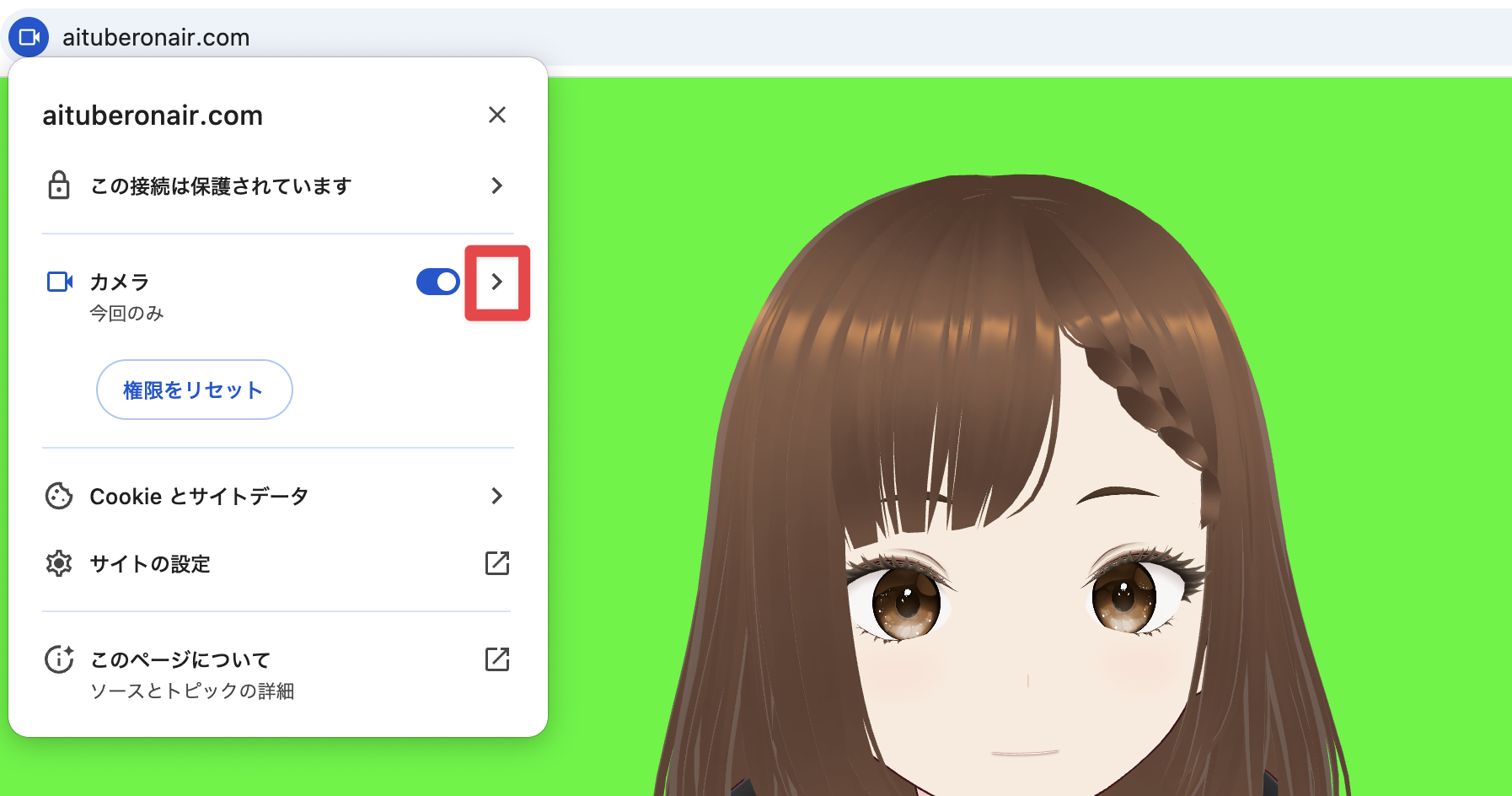
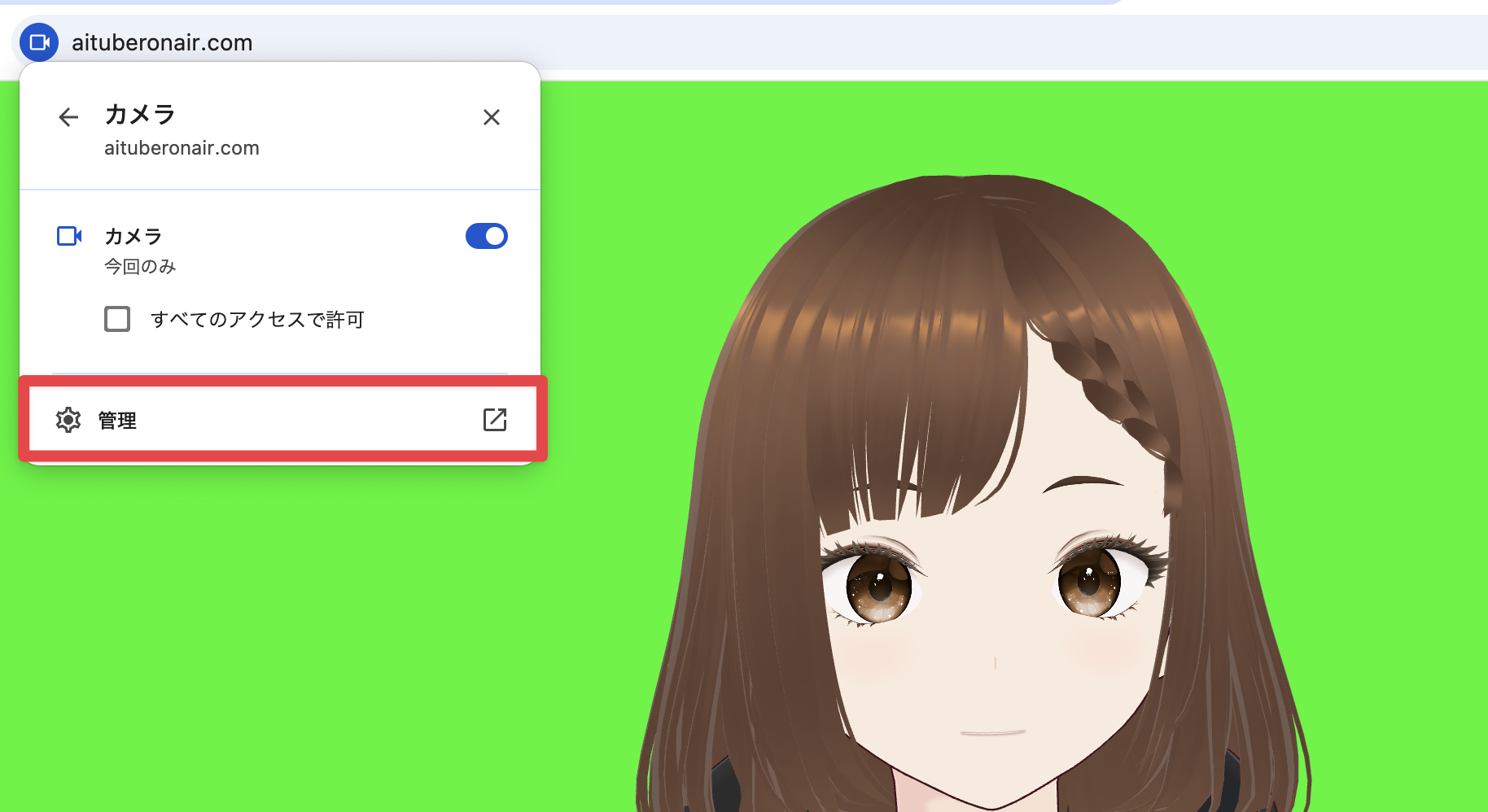
หากต้องการใช้ฟีเจอร์ดูหน้าจอสตรีม ซึ่งให้ AI อวาตาร์ดูหน้าจอแล้วคอมเมนต์ได้ ให้อนุญาตการใช้กล้องจากเบราว์เซอร์ (OBS Virtual Camera)
เพื่อหลีกเลี่ยงความเสี่ยงที่กล้องจริงของ PC จะถูกส่งไปโดยไม่ตั้งใจ ควรเลือก OBS Virtual Camera แทนกล้องจริง
4. ภาพรวมของฟังก์ชันการตั้งค่า
AITuber OnAir มีหมวดการตั้งค่าหลัก 7 หมวดที่จัดเรียงตามฟังก์ชัน รวมถึงรายการจัดการข้อมูลและการตั้งค่าอื่น ๆ สามารถเปิดหน้าตั้งค่าได้จากไอคอนเมนูที่มุมซ้ายบน
🤖 การตั้งค่า AI
ผู้ให้บริการแชท, โมเดล, prompt, ฟีเจอร์ดูหน้าจอสตรีม, การตรวจจับความซ้ำซาก และโหมดพูดคนเดียว
👤 การตั้งค่าอวาตาร์
VRM / ไฟล์มีเดีย / PNGTuber / ภาพเดียว / PuruPuru PNGTuber / อวาตาร์ Mesh, PSD / Inochi2D / ไม่มี, ข้อมูลตัวละคร, ประกาศ, การกรองข้อความ
🔊 การตั้งค่าเสียง
ตั้งค่ารายละเอียดของ VOICEVOX, OpenAI TTS, Gemini TTS, xAI TTS, Unreal Speech, ElevenLabs, Cartesia, Inworld, Gradium, OpenRouter TTS, Piper Plus, Web Speech, OpenAI Compatible TTS, Aivis Cloud, MiniMax Audio ฯลฯ
📺 การตั้งค่าการสตรีม
สตรีม YouTube/Twitch, ดึงคอมเมนต์, การยืนยันตัวตน, การกรอง
🎨 การตั้งค่า UI
โหมดสตรีม, การแสดงผล และการตั้งค่าพื้นหลัง
💾 การตั้งค่าพรีเซ็ต
บันทึก, โหลด และส่งออกการตั้งค่า (สูงสุด 100 รายการ)
🧪 ฟังก์ชันทดลอง
แอนิเมชัน, FAQ ของ AITuber OnAir, อ่านไฟล์ข้อความ, Puppet และทดสอบ prompt
📊 การจัดการข้อมูล
ประวัติแชท, การนำเข้า และการส่งออก
5. คู่มือการตั้งค่าแบบละเอียด
5.1 การตั้งค่า AI
การเลือกผู้ให้บริการแชท
- OpenAI: โมเดลตระกูล ChatGPT
- Gemini: โมเดล AI จาก Google
- Gemini Nano: Browser AI ที่ทำงานบนเบราว์เซอร์ที่รองรับ
- Claude: โมเดล AI จาก Anthropic
- Z.ai: โมเดลตระกูล GLM
- xAI: โมเดลตระกูล Grok
- Kimi: โมเดล Kimi จาก Moonshot AI
- DeepSeek: โมเดลตระกูล DeepSeek
- Mistral: โมเดลจาก Mistral AI
- OpenRouter: เลือกใช้โมเดลจากหลายผู้ให้บริการได้ในที่เดียว
- PLaMo: ผู้ให้บริการแชทข้อความ เลือก PLaMo แล้วกรอก PLaMo API Key และเลือกโมเดล ไม่รองรับฟีเจอร์ดูหน้าจอสตรีม (Vision)
- OpenAI-compatible API: ใช้ local LLM หรือ endpoint ที่เข้ากันได้
การเลือกโมเดล
- OpenAI: GPT-6 series, GPT-5 series ฯลฯ หากไม่มีโมเดลที่บันทึกไว้หรือค่าเป็นค่าว่าง จะแสดง GPT-6 Luna (
gpt-6-luna) - Gemini: Gemini 4 series, Gemini 3 series, Gemini 2.5 Flash-Lite และโมเดลที่แสดงในตัวเลือกปัจจุบัน
- Claude / Z.ai / xAI / Kimi / DeepSeek / Mistral / PLaMo: เลือกจากโมเดลที่ผู้ให้บริการแต่ละรายรองรับ Claude มี Haiku 5.5 และ xAI มี Grok 4.6 กับ Grok 4.7 หากยังไม่มีการเลือกที่บันทึกไว้ xAI จะแสดง Grok 4.7 ส่วน Kimi จะใช้
kimi-k3.1-proเมื่อไม่มีโมเดลที่บันทึกไว้หรือค่าเป็นค่าว่าง - หากยังไม่ได้บันทึกโมเดล DeepSeek จะใช้
deepseek-flashเป็นค่าเริ่มต้น ค่าdeepseek-v4-flashที่บันทึกไว้จะไม่ถูกเปลี่ยน และจะแสดง (Custom) พร้อมคำเตือนว่าเลิกแนะนำให้ใช้งานแล้ว - OpenRouter: เลือกได้จากรายชื่อโมเดลที่มีทั้งแบบฟรีและแบบรองรับ Vision รวมถึงโมเดลที่เพิ่มเข้ามา เช่น Ling, Solar, MiMo และ Pareto หลังกรอก API Key แล้วสามารถโหลดรายชื่อโมเดลฟรีที่ใช้ได้อีกครั้ง หากไม่มีโมเดลที่บันทึกไว้หรือค่าเป็นค่าว่าง จะใช้
google/gemma-4-31b-it:free - ระบบจะแสดงคำเตือนบนหน้าจอสำหรับโมเดลราคาสูงหรือโมเดลที่ไม่รองรับ Vision
- โมเดลที่เลิกแนะนำให้ใช้งานหรือยุติการให้บริการจะแสดงคำเตือน ค่า
gpt-5.4-nano,kimi-k2.5และopenai/gpt-oss-20b:freeที่บันทึกไว้จะไม่ถูกเปลี่ยนอัตโนมัติ แต่จะแสดง(Custom)พร้อมคำเตือนเพราะถูกนำออกจากรายการที่รองรับแล้ว ผู้ให้บริการอาจปฏิเสธคำขอสำหรับโมเดลที่ยุติบริการแล้ว
การตั้งค่า System Prompt
นี่คือการตั้งค่าสำคัญสำหรับกำหนดบุคลิกและบทบาทของ AI
- โหลดไฟล์ได้ด้วยการลากแล้ววางไฟล์ข้อความ
- ตั้งค่าเริ่มต้นตามภาษาโดยอัตโนมัติ
- รีเซ็ตกลับเป็นค่าเริ่มต้นได้
ฟีเจอร์ดูหน้าจอสตรีม
- เปิด/ปิดฟังก์ชัน: เปิดหรือปิดฟีเจอร์ดูหน้าจอสตรีมได้ในคลิกเดียว
- ช่วงเวลาการทำงาน: ตั้งค่าได้เป็น shortcut only, continuous mode หรือทุก 1–10 นาที
- ตรวจสอบความรองรับของโมเดล: ผู้ให้บริการทั่วไปใช้รายชื่อโมเดลที่แอประบุว่ารองรับ ส่วน PLaMo ไม่รองรับ Vision สำหรับ OpenAI-compatible API สามารถลองเปิดใช้ได้เมื่อชื่อโมเดลไม่ว่าง แต่ไม่ได้ยืนยันว่าโมเดลรับภาพได้จริง โปรดตรวจสอบว่า endpoint และโมเดลที่ใช้รองรับภาพ
- Prompt เฉพาะ: ใช้ system prompt แยกสำหรับฟีเจอร์นี้
- บันทึกภาพ: เก็บภาพที่วิเคราะห์ไว้ในเครื่อง
- ชื่อหัวข้อคอมเมนต์: ปรับชื่อที่จะแสดงกับคอมเมนต์จากฟีเจอร์นี้ได้อย่างอิสระ
- ไม่นำเข้าคอนเท็กซ์: ตัดคำตอบของฟีเจอร์นี้ออกจากประวัติหลัก เพื่อให้ประวัติแชทสะอาดขึ้น
การปรับความยาวของคำตอบ
- การสนทนาปกติ: เลือกได้จาก Very Short / Short / Medium / Long
- การสนทนาแบบดูหน้าจอ: ตั้งความยาวคำตอบแยกสำหรับการวิเคราะห์ภาพ
- โหมดพูดคนเดียว: ควบคุมความยาวสำหรับ Soliloquy โดยเฉพาะ
การตั้งค่าความยาวของการสนทนาปกติใช้ทั้งกำหนดขีดจำกัดโทเค็นตามแต่ละโมเดลและเพิ่มคำสั่งให้ตอบกระชับ คำสั่งใช้ภาษาที่แสดงในแอป โดยระบุจำนวนประโยคและจำนวนตัวอักษรหรือคำโดยประมาณ ไม่ใช่การกำหนดจำนวนตัวอักษรหรือประโยคที่แน่นอน คำตอบอาจยาวต่างกันตามโมเดลและยังอาจถูกตัดกลางประโยคได้ LLM ที่ทำงานในเครื่อง (รองรับ OpenAI API) จะได้รับแนวทางความยาวเช่นกัน แต่การตั้งค่านี้ไม่กำหนดขีดจำกัดโทเค็นให้ คำตอบจากการวิเคราะห์หน้าจอใช้แนวทางความยาวที่ตั้งค่าแยกไว้
การพูดคนเดียวจะได้รับคำสั่งในพรอมป์ต์เกี่ยวกับจำนวนประโยคและจำนวนตัวอักษรหรือคำตามการตั้งค่าความยาวของโหมดนี้ด้วย โดยไม่เพิ่มคำสั่งนี้สำหรับ Very Long, deep หรือ Gemini Nano โมเดลแบบใช้เหตุผลของ OpenAI จะใช้ขีดจำกัดการสร้างข้อความตามโมเดลเพื่อเหลือพื้นที่สำหรับการใช้เหตุผล ความยาวที่เลือกเป็นเพียงแนวทาง ไม่รับประกันว่าจะได้ตรงตามที่ตั้งไว้
การตรวจจับความซ้ำซาก (Manneri)
- เปิดใช้งาน: ติ๊กเพื่อเริ่มตรวจจับ
- ค่า similarity threshold: ปรับได้ประมาณ 0.5–0.9 ยิ่งค่าสูงยิ่งเข้มงวด
- จำนวนครั้งที่ซ้ำ: กำหนดว่าคุยหัวข้อเดิมกี่ครั้งจึงจะให้ระบบแทรกแซง
- คูลดาวน์: เวลารอก่อนตรวจจับซ้ำอีกครั้งหลังจากมีการแทรกแซง
- โหมดดีบัก: แสดงเฉพาะในรุ่นสำหรับพัฒนาเพื่อบันทึกเหตุผลการตรวจจับลง console รุ่นที่เผยแพร่ไม่มีสวิตช์นี้
โหมดพูดคนเดียว (Soliloquy)
- พูดอัตโนมัติ: ให้อวาตาร์สร้างบทพูดสบาย ๆ ตามช่วงเวลา
- ช่วงเวลาการพูด: เลือกเฉพาะคีย์ลัด หรือให้ทำงานตามช่วงเวลาเป็นนาทีได้
- Prompt เฉพาะ: แยกตั้งบรรยากาศและคาแรกเตอร์ของบทพูดคนเดียวได้
- บันทึกลงประวัติ: เลือกได้ว่าจะรวมไว้ใน context หรือไม่
- การตั้งค่าเสียง: เล่นด้วยเสียงอวาตาร์ปกติและรองรับแอนิเมชัน
โหมดประวัติการสนทนา
ตั้งค่าความจำระยะยาวได้ที่การตั้งค่า AI → โหมดประวัติการสนทนา → Smart Memory
- เฉพาะ session ปัจจุบัน: อ้างอิงเฉพาะบทสนทนาปัจจุบัน ช่วยลดการใช้ API
- Smart Memory: เก็บบริบทระยะยาวด้วยการสรุปอัตโนมัติ (ใช้ API มากขึ้น)
- อ้างอิงประวัติล่าสุด: โหลดเฉพาะจำนวนที่ต้องการ เช่น 20/50/100 รายการจากข้อมูลที่บันทึกใน DB
- ตัวอย่างการใช้งาน: สตรีมสั้น ๆ เหมาะกับ session only ส่วนสตรีมยาวหรือ FAQ เหมาะกับ Smart Memory
5.2 การตั้งค่าอวาตาร์
การเลือกประเภทอวาตาร์
- อวาตาร์ Mesh: ใช้ Miko ชุดกี่เพ้าที่ให้มาหรือเลือก/ลากไฟล์ .mavatar ขนาดไม่เกิน 80 MB เป็นตัวเลือกเริ่มต้นสำหรับผู้ใช้ใหม่
- VRM: อวาตาร์ 3D (สร้างได้ด้วย VRoid Studio)
- รูปภาพ/วิดีโอ: ใช้ไฟล์ภาพนิ่งหรือวิดีโอ
- PNGTuber: อวาตาร์ 2D ที่ใช้ภาพหลักหรือวิดีโอ พร้อมภาพปากเปิดและปากปิด
- ภาพเดียว: ให้ภาพนิ่งหนึ่งภาพเคลื่อนไหวตามเสียงด้วยท่าเด้งหรือหุ่นเชิด โดยตัวเลือกเริ่มต้นคือ Miko แบบปกติที่มีมาให้ และสามารถเลือก Miko แบบหุ่นเชิดได้ด้วย
- PuruPuru PNGTuber: ใช้ตัวอย่างที่มีมาให้ หรือนำเข้าไฟล์ .purupuru โดยเลือกไฟล์หรือลากแล้ววาง
- PSD: ใช้ตัวอย่างที่มีมาให้ หรือนำเข้าไฟล์ .psd โดยเลือกไฟล์หรือลากแล้ววาง
- Inochi2D: เลือกโมเดลที่มีมาให้ หรือนำเข้าไฟล์ .inp/.inx โดยเลือกไฟล์หรือลากแล้ววาง
- ไม่มี: โหมดซ่อนอวาตาร์
สร้างอวาตาร์ของตัวเอง
เมื่อเลือกชนิดแล้ว การตั้งค่าจะแสดงทางเข้าสำหรับสร้างรูปแบบนั้นด้วยตัวเอง VRM สร้างได้ใน VRoid Studio และเพิ่มสีหน้าได้ด้วย VRM Expression Agent Harness เครื่องมือที่เกี่ยวข้องของแต่ละรูปแบบรวบรวมไว้ใน คู่มืออวาตาร์
อวาตาร์ภาพเดียว
เลือกภาพเดียวในการตั้งค่าอวาตาร์แบบละเอียด ค่าเริ่มต้นคือ Miko แบบปกติ + ท่าเด้ง โดยเลือกภาพและการเคลื่อนไหวแยกกันได้ มีไฟล์ PNG ของ Miko แบบปกติและแบบหุ่นเชิดมาให้แล้ว พร้อมใช้งานโดยไม่ต้องตั้งค่าเพิ่มเติม คุณสามารถอัปโหลดภาพของคุณเองได้เช่นกัน หากไฟล์ภาพที่มีมาให้หายไป จะแสดงคำแนะนำโดยคงตัวเลือกที่บันทึกไว้ เมื่อโหลดภาพแล้ว ปุ่มดูตัวอย่างการเคลื่อนไหวจะแสดงตัวอย่างสั้น ๆ แบบไม่มีเสียง โดยไม่เรียกใช้บริการเสียง
เลือกไฟล์หรือลากแล้ววางภาพนิ่ง PNG, JPEG หรือ WebP ขนาดไม่เกิน 10 MiB ด้านละไม่เกิน 8192 พิกเซล และรวมไม่เกิน 32 ล้านพิกเซล ไม่รองรับภาพเคลื่อนไหว ภาพจะเก็บในเบราว์เซอร์นี้ และการสำรองข้อมูลทั้งหมดจะรวมทั้งไฟล์ภาพและการตั้งค่า การส่งออกเฉพาะการตั้งค่าไม่รวมไฟล์ภาพ โปรดเก็บต้นฉบับไว้ เพราะการล้างข้อมูลเบราว์เซอร์อาจลบสำเนาที่บันทึกไว้ ปุ่มคืนค่าเริ่มต้น Miko + ท่าเด้งจะยกเลิกภาพที่อัปโหลดและรีเซ็ตทั้งภาพและการเคลื่อนไหว
เคลื่อนไหวตามการเล่นเสียงอวาตาร์ที่มีข้อมูลเสียงและการทดสอบเสียง ไม่ตอบสนองต่อเสียงของผู้ฟัง เสียงจากเบราว์เซอร์ (Web Speech) ไม่มีข้อมูลรูปคลื่นจึงแสดงภาพนิ่ง ฟีเจอร์นี้ขยับภาพทั้งภาพ โดยไม่ได้สร้างรูปปากหรือชิ้นส่วนดวงตา
การกรองคอมเมนต์ NG
- ตั้งค่า NG keyword แบบคั่นด้วย comma
- จับคู่แบบบางส่วนโดยไม่แยกพิมพ์เล็ก/ใหญ่
- มีผลกับ YouTube, Twitch และการพิมพ์ผ่านฟอร์มทั้งหมด
การตั้งค่าประกาศเป็นระยะ
- ประกาศอัตโนมัติทุก 5 นาที
- แก้ไขข้อความประกาศได้อย่างอิสระ
- เหมาะสำหรับใช้เป็นข้อความแนะนำผู้ชมระหว่างสตรีม
มีเดียอวาตาร์ที่เปลี่ยนตามอารมณ์
- วิธีเปิดใช้งาน: หลังเลือก media avatar แล้วเปิดสวิตช์ "สื่อตามอารมณ์" ไฟล์ปัจจุบันจะถูกลงทะเบียนเป็น neutral
- ลงทะเบียนสื่อแยกตามอารมณ์: คลิกช่องอารมณ์เพื่อเลือกไฟล์ (ลากแล้ววางได้เช่นกัน) ระบบจะบันทึกลงโฟลเดอร์ที่เกี่ยวข้อง
- Fallback อัตโนมัติ: หากมีการเรียกใช้อารมณ์ที่ยังไม่ได้ตั้งค่า ระบบจะใช้สื่อ neutral แทน
- บันทึกในเบราว์เซอร์: สื่อจะถูกเก็บไว้ในเบราว์เซอร์ จึงไม่ต้องอัปโหลดไปยังบริการภายนอก
- พรีวิว: ตรวจสอบ thumbnail หรือวิดีโอของแต่ละอารมณ์ได้ทันทีจากหน้าตั้งค่า
อวาตาร์ Mesh
รองรับท่าทางขณะรอ การกะพริบตา ลิปซิงก์ และอารมณ์ ไฟล์ที่เพิ่มจะบันทึกในเบราว์เซอร์นี้และโหลดกลับเมื่อรีเฟรช ไฟล์ที่ไม่ถูกต้องจะแสดงเหตุผลและคงตัวเลือกเดิม คืนค่าตัวอย่างเพื่อกลับไปใช้ Miko ลากเพื่อย้าย หมุนล้อเพื่อซูม และดับเบิลคลิกเพื่อรีเซ็ตมุมมอง Web Speech ไม่มีข้อมูลคลื่นเสียงจึงไม่ขยับปากตามเสียง
5.3 การตั้งค่าเสียง
เปรียบเทียบเอนจินเสียง
- VOICEVOX: ฟรี คุณภาพดี ต้องติดตั้งในเครื่อง
- AivisSpeech: ฟรี ถ่ายทอดอารมณ์ได้ดี ต้องติดตั้งในเครื่อง
- OpenAI TTS: มีค่าใช้จ่าย รองรับหลายภาษา ไม่ต้องติดตั้ง
- Gemini TTS: สังเคราะห์เสียงบนคลาวด์ด้วย Gemini Text-to-Speech
- xAI TTS: สังเคราะห์เสียงบนคลาวด์ด้วย xAI VoiceEngine
- Unreal Speech: สังเคราะห์เสียงบนคลาวด์ด้วย Unreal Speech API
- ElevenLabs: สังเคราะห์เสียงบนคลาวด์ด้วย ElevenLabs API
- Cartesia: สังเคราะห์เสียงบนคลาวด์ ต้องใช้ API Key ดึงรายการเสียงจาก API แล้วเลือกเสียง
- Inworld: ใช้การสังเคราะห์เสียงของ Inworld
- Gradium: สังเคราะห์เสียงบนคลาวด์ ต้องใช้ API Key และเลือกจากรายการเสียงที่มีให้
- OpenRouter: สังเคราะห์เสียงบนคลาวด์ด้วย API Key และเสียงที่ตรงกับโมเดลที่เลือก (พรีวิวสาธารณะของ MAI Voice)
- Piper Plus: สังเคราะห์เสียงด้วย WASM ภายในเบราว์เซอร์
- Web Speech: อ่านด้วยเสียงของเบราว์เซอร์และระบบปฏิบัติการโดยไม่ต้องใช้ API Key รายการเสียงจะแตกต่างกันตามอุปกรณ์
- OpenAI Compatible TTS: ใช้ endpoint สังเคราะห์เสียงที่เข้ากันได้กับ OpenAI
- VOICEPEAK: มีค่าใช้จ่าย เสียงเป็นธรรมชาติ ต้องใช้เครื่องมือเสริม
- Aivis Cloud: สังเคราะห์เสียงบนคลาวด์ด้วย API Key โดยเลือกจากรายการเสียงแบบคงที่ที่มาพร้อมแอป
- MiniMax Audio: สังเคราะห์เสียงบนคลาวด์ด้วย API Key และ endpoint ตามภูมิภาคของบัญชี ส่วน Group ID เป็นตัวเลือกสำหรับบัญชีเดิม
- ไม่มี: ใช้งานแบบตอบเป็นข้อความโดยไม่เล่นเสียง
การตั้งค่าแยกสำหรับอวาตาร์และผู้ฟัง
สามารถตั้งค่าเสียงคนละแบบสำหรับอวาตาร์และ listener (ผู้ชม) ได้
- แยกเสียงตอบของอวาตาร์ออกจากเสียงอ่านคอมเมนต์ของผู้ชม
- เลือกเอนจินเสียงและ speaker คนละแบบได้สำหรับแต่ละฝั่ง
- ปรับพารามิเตอร์ละเอียด เช่น ความเร็ว pitch และรูปแบบเอาต์พุต ได้ตามเอนจิน
- ทดสอบเสียงได้ด้วยฟังก์ชัน Audio Test
5.4 การตั้งค่าการสตรีม
แชทโดยตรง
- ไม่ต้องตั้งค่าเพิ่มเติม ใช้ได้เพียงตั้งค่า AI และอวาตาร์
- พิมพ์คุยได้โดยตรงจากฟอร์มแชทด้านล่างของหน้าจอ
- แนบรูปภาพได้โดยวางลงในฟอร์มแชท ลากและวาง หรือเลือกไฟล์
- ไม่ต้องตั้งค่า YouTube/Twitch สำหรับการสตรีม
- ไม่จำเป็นต้องติดตั้ง OBS หรือ VB-CABLE
คุยผ่านไมโครโฟน
- เปิดเมนูข้างไมโครโฟนในช่องแชท แล้วเลือก ครั้งเดียว (Once) หรือ คุยต่อเนื่อง (Keep talking) ครั้งเดียวจะส่งข้อความเสียงที่พูดหนึ่งครั้งแล้วหยุด ส่วนคุยต่อเนื่องจะกลับมาฟังอีกครั้งเมื่อ AI ตอบและอวาตาร์พูดจบ
- เลือกบริการรู้จำเสียง Browser, OpenAI หรือ Gemini Browser ไม่ต้องกรอก API Key ในแอป ส่วน OpenAI และ Gemini ต้องใช้คีย์ของผู้ให้บริการนั้น ซึ่งเป็นคีย์เดียวกับในการตั้งค่า และกรอกคีย์ของบริการที่เลือกจากเมนูนี้ได้
- กดไมโครโฟน อนุญาตให้เบราว์เซอร์ใช้ไมโครโฟน แล้วเริ่มพูด ข้อความที่รู้จำเสร็จจะถูกส่งอัตโนมัติ กดไมโครโฟนอีกครั้งเพื่อหยุดฟังและจบการคุยต่อเนื่อง
- บริการรู้จำเสียงบนคลาวด์อาจมีค่าใช้จ่ายระหว่างเปิดฟัง จึงควรหยุดเมื่อไม่ใช้งาน ค่าบริการและเงื่อนไขเป็นไปตามผู้ให้บริการ
- ปัจจุบันตั้งค่าภาษารู้จำเสียงเป็นภาษาญี่ปุ่น (Browser และ Gemini:
ja-JP, OpenAI:ja) การเปลี่ยน UI เป็นภาษาไทยไม่ได้เปลี่ยนภาษารู้จำเสียงโดยอัตโนมัติ
การสตรีม YouTube
- YouTube API Key: จำเป็นสำหรับดึงคอมเมนต์
- Live ID: ดึงจาก URL ของไลฟ์
- ช่วงเวลาดึงคอมเมนต์: ปรับได้ตั้งแต่ 5–120 วินาที (หากตั้งเป็น 5 วินาทีจะมีคำเตือนเรื่องภาระงานสูง)
- ฟังก์ชันจำกัดเวลา: ประมวลผลเฉพาะคอมเมนต์ในช่วง 10 นาทีล่าสุด
การสตรีม Twitch
- ชื่อช่อง: ชื่อผู้ใช้ Twitch
- ลงทะเบียนแอปและ URL เปลี่ยนเส้นทาง: ลงทะเบียนแอปใน Twitch developer console แล้วตั้งค่า OAuth Redirect URLs ให้ตรงกับ origin ของแอปที่เปิดอยู่ เว็บไซต์หลักใช้
https://aituberonair.comส่วนการรันในเครื่องหรือโฮสต์เองใช้window.location.originของหน้านั้น (โปรโตคอล โฮสต์ และพอร์ต) โดยไม่เติม path หรือ URL callback อื่น - Client ID: กรอก Client ID ของแอป Twitch ที่ลงทะเบียนแล้ว จากนั้นจึงเริ่มยืนยันตัวตน OAuth
- การยืนยันตัวตน OAuth: ยืนยันตัวตนได้ในคลิกเดียว
- ช่วงเวลาคอมเมนต์: ปรับได้ 5–120 วินาทีเช่นเดียวกับ YouTube
การเชื่อมต่อแชทผ่าน WebSocket
- เลือกปลายทางการสตรีม: เมื่อเลือก "WebSocket" จะมีการตั้งค่าเฉพาะแสดงขึ้น
- Server URL / Room: ระบุ endpoint ปลายทางและชื่อห้องแชท
- รับข้อความแชท: เมื่อเปิดใช้งาน จะนำคอมเมนต์จาก WebSocket เข้ามาให้ AI ตอบได้
- ส่งข้อความเชิงรุก: ให้ AI ส่งคอมเมนต์เองได้ โดยตั้งค่าข้อความและเปิด/ปิดแยกต่างหาก
- ความแตกต่างจาก Puppet: ส่วนนี้คือแชทผ่าน WebSocket ที่ให้ AI ตอบ ส่วน Puppet สำหรับอ่านข้อความโดยตรงต้องเชื่อมต่อแยกในฟังก์ชันทดลอง
- ตัวบอกสถานะการเชื่อมต่อ: ตรวจสอบชื่อห้องและสถานะการเชื่อมต่อได้ขณะใช้งาน
ฟังก์ชันชื่อผู้โพสต์คอมเมนต์
- ตอบกลับพร้อมแนบชื่อผู้โพสต์จาก YouTube และ Twitch
- ช่วยให้การสนทนาดูเป็นกันเองและเฉพาะบุคคลมากขึ้น
- บันทึกชื่อผู้โพสต์ไว้ในประวัติแชทด้วย
5.5 การตั้งค่า UI (การตั้งค่าหน้าจอ)
การตั้งค่าโหมดสตรีม
- ซ่อนปุ่มตั้งค่า: ใช้สำหรับโหมดสตรีม
- ซ่อนฟอร์มคำถาม: ซ่อนฟอร์มป้อนข้อความด้วยมือ
- ซ่อนบทสนทนากับอวาตาร์: ซ่อนข้อความการสนทนา
- โหมดแสดงชื่อหัวข้อ: สลับหัวข้อในช่องบทสนทนาระหว่าง "คอมเมนต์ที่รับมา" หรือชื่ออวาตาร์
การตั้งค่าพื้นหลัง
- ค่าเริ่มต้น: พื้นหลังสีเขียวสำหรับ chroma key
- รองรับการอัปโหลดภาพพื้นหลังแบบกำหนดเอง
- สลับรูปภาพหรือกลับไปใช้พื้นหลังเริ่มต้นได้จากตัวเลือกพื้นหลัง ไม่มีปุ่มลบภาพพื้นหลังทีละภาพ
ธีมผู้ช่วย
- ปุ่มสลับธีม: เปิด/ปิดการแสดง theme selector ให้ผู้ชมเลือกได้
- ธีมที่เลือกได้: Default / Emerald / Minimal / Monochrome / Liquid
- การปรับ accent: สีของข้อความและปุ่มจะเปลี่ยนตามธีมโดยอัตโนมัติ
5.6 การตั้งค่าพรีเซ็ต
ฟังก์ชันพรีเซ็ต
- บันทึกการตั้งค่า: บันทึกการตั้งค่าปัจจุบันเป็นพรีเซ็ต
- สลับได้ในคลิกเดียว: โหลดพรีเซ็ตที่บันทึกไว้ในเบราว์เซอร์นี้
- จัดการพรีเซ็ต: เปลี่ยนชื่อ ลบ และส่งออกเป็น JSON ได้
- ตรวจสอบก่อนเขียนทับ: พรีวิวการเปลี่ยนแปลงก่อนโหลดทับ
ขณะนี้ยังไม่รองรับการนำเข้าไฟล์ JSON ของพรีเซ็ตแต่ละรายการ หากต้องการกู้คืนพรีเซ็ตที่บันทึกไว้ในไฟล์สำรอง ZIP ให้ใช้การจัดการข้อมูล → นำเข้า/ส่งออก และตรวจสอบเนื้อหาของไฟล์สำรองและข้อควรระวังในการกู้คืนในส่วนนั้น
ตัวอย่างการใช้งาน
- ตั้งค่าตามธีมการสตรีม (เช่น สำหรับสตรีมเกม หรือสำหรับคุยเล่น)
- สลับตัวละครหลายตัว
- แยกชุดตั้งค่าทดสอบกับชุดใช้งานจริง
5.7 ฟังก์ชันทดลอง
ตั้งค่าความจำระยะยาวได้ที่ การตั้งค่า AI → โหมดประวัติการสนทนา → Smart Memory
ฟังก์ชันแอนิเมชัน
- แสดงปุ่มแอนิเมชัน: เล่นแอนิเมชันแบบสั่งเอง
- คีย์ลัด: เล่นอย่างรวดเร็วด้วย Ctrl + Alt + 1〜7
- Comment animation: เล่นแอนิเมชันอัตโนมัติตามเนื้อหาคอมเมนต์
ฟังก์ชันอื่น ๆ
- FAQ mode: ให้ AI อ้างอิงข้อมูลช่วยเหลือภาษาญี่ปุ่นที่มีมาให้เกี่ยวกับการใช้งาน AITuber OnAir ปัจจุบันรองรับเฉพาะภาษาญี่ปุ่น ไม่ใช่ระบบเพิ่ม FAQ แบบกำหนดเอง
- อ่านข้อความจากไฟล์: ลากแล้ววางไฟล์ข้อความเพื่อให้อ่านออกเสียง
- Puppet: ตั้งค่า URL ของ WebSocket เฉพาะและเปิดใช้งานในหน้านี้ เป็นการเชื่อมต่อแยกจากแชท WebSocket ในการตั้งค่าสตรีม รับ JSON เช่น
{"type":"chat","text":"สวัสดี"}แล้วอ่านออกเสียงโดยไม่ผ่าน LLM - Prompt test: ประมวลผลทีละบรรทัดจากไฟล์ข้อความ
- ธีมแอป: ฟังก์ชันทดลองมี Default / Minimal ส่วนธีมผู้ช่วยทั้งห้าแบบอยู่ใน การตั้งค่า UI
5.8 การจัดการข้อมูลและการตั้งค่าอื่น ๆ
5.8.1 การจัดการประวัติแชท
- ตัวกรองแบบละเอียด: กรองตามข้อความ, บทบาทผู้พูด (ผู้ใช้/อวาตาร์/ระบบ), ประเภทแชท (YouTube/Twitch/ฟีเจอร์ดูหน้าจอสตรีม ฯลฯ), provider, พรีเซ็ต (รวมถึงไม่มีพรีเซ็ต), ช่วงเวลา และชื่อผู้โพสต์
- พรีวิวรูปภาพ: ตรวจสอบ screenshot ที่บันทึกจากฟีเจอร์ดูหน้าจอสตรีมได้จากในรายการ
- จัดการหลายรายการพร้อมกัน: รองรับการลืมข้อความที่เลือก (ตัดออกจาก context) / กู้คืน, ซ่อน/แสดงอีกครั้ง, ผูกหรือยกเลิกพรีเซ็ต, ส่งออก CSV, ลบเฉพาะรูปภาพ, ลบถาวร และอัปเดต provider ที่ใช้แบบกลุ่ม โดยจะยืนยันจำนวนก่อนลบ
- ลบประวัติ: ลบเฉพาะการสนทนาที่บันทึกไว้ การตั้งค่าและอวาตาร์จะยังอยู่
- สร้างสรุป (อยู่ระหว่างพัฒนา): AI อ่านสรุปของข้อความที่เลือกให้ฟัง สรุปจะไม่ถูกบันทึกกลับเข้าประวัติ
5.8.2 การนำเข้า/ส่งออกข้อมูล
- ZIP backup: ดาวน์โหลดการตั้งค่าที่ส่งออกได้ ฐานข้อมูลที่รวมประวัติแชทและพรีเซ็ต รวมถึงไฟล์อวาตาร์ พื้นหลัง และภาพหน้าจอสตรีมที่บันทึกไว้ โปรดตรวจสอบรายการที่ไม่รวมและข้อจำกัดขนาดไฟล์ด้านล่าง
- กู้คืนและการตั้งค่าปัจจุบัน: ไฟล์การตั้งค่าปัจจุบันใน ZIP (
current_settings.json) ไม่รวม API Key, YouTube Live ID, Twitch token / Client ID / channel, MiniMax Group ID และการตั้งค่าบางส่วน หากกู้คืนในเบราว์เซอร์ใหม่หรือหลังลบข้อมูลทั้งหมด ต้องกรอกข้อมูลรับรอง API หรือยืนยันตัวตนใหม่ และตรวจสอบการตั้งค่าการเชื่อมต่อ ตัวระบุบางอย่างอาจกลับมาผ่านพรีเซ็ตที่บันทึกไว้ - ความเป็นส่วนตัวของไฟล์สำรอง: ZIP ยังมีฐานข้อมูลทั้งหมด รวมประวัติแชทและพรีเซ็ตที่บันทึกไว้ พรีเซ็ตอาจเก็บตัวระบุ เช่น YouTube Live ID, Twitch channel และ MiniMax Group ID การแยก API Key ออกจากไฟล์การตั้งค่าปัจจุบันไม่ได้ทำให้ ZIP ไม่ระบุตัวตนหรือปลอดภัยสำหรับการแชร์สาธารณะ
- อาจมีไฟล์ที่ไม่รวมใน ZIP: เส้นทางจัดเก็บเดิมของ VRM, อวาตาร์ภาพ/วิดีโอ, ชุดสื่อ, ชุด PNGTuber, พื้นหลัง และภาพหน้าจอสตรีมจะข้ามไฟล์ที่มีขนาดเกิน 100 MiB ต่อไฟล์ พร้อมบันทึกคำเตือนใน console การสร้าง ZIP ที่เหลือยังเสร็จได้ ดังนั้นการสำเร็จไม่ได้รับรองว่ามีทุกไฟล์
- ข้อจำกัดของอวาตาร์รูปแบบใหม่: ภาพเดียวจำกัด 10 MiB, PuruPuru PNGTuber 80 MiB, อวาตาร์ Mesh, PSD 120 MiB และ Inochi2D 100 MiB หากพบไฟล์เกินขนาดตามรูปแบบเหล่านี้ การสำรองจะหยุดด้วยข้อผิดพลาด ไม่ได้ใช้กฎข้ามไฟล์เกิน 100 MiB กับทุกรูปแบบ
- ตรวจสอบก่อนลบ: เก็บไฟล์ต้นฉบับต่างหาก และตรวจสอบว่า ZIP มีไฟล์ที่ต้องการจริงก่อนล้างข้อมูลเบราว์เซอร์หรือลบข้อมูลทั้งหมด
- ใช้งานอย่างปลอดภัย: มี dialog ยืนยันให้สำรองข้อมูลก่อนกู้คืน และมีการแสดงสถานะการทำงาน
- ตรวจสอบพื้นที่จัดเก็บ: ดูขนาดรวมของข้อมูลที่เก็บไว้ในเครื่องและพื้นที่คงเหลือ เพื่อสังเกตปัญหาพื้นที่เต็มได้เร็วขึ้น
- Live2D ที่เลิกใช้แล้ว: ถ้า ZIP เก่ายังมี
files/live2d/โฟลเดอร์นั้นจะไม่ถูกกู้คืน และข้อมูลที่เหลือจะถูกกู้คืนต่อ - ตรวจสอบไฟล์: แสดงชื่อและขนาดของไฟล์ ZIP ที่เลือกก่อนยืนยันการเขียนทับ
- ความคืบหน้าการนำเข้า: ระหว่างนำเข้าจะแสดงแถบความคืบหน้าและขั้นตอนปัจจุบัน (อ่าน ZIP, จำนวนไฟล์ที่กู้คืนแล้ว, กู้คืนประวัติแชทและพรีเซ็ต) เมื่อเสร็จแล้วหน้าจะโหลดใหม่โดยอัตโนมัติ
การสำรองและกู้คืนรวมไฟล์ Mesh .mavatar ที่เพิ่มเองและข้อมูลการเลือก แต่ไม่รวม Miko ที่ให้มา หากไฟล์ .mavatar เกิน 80 MB การส่งออกจะล้มเหลว
5.8.3 การตั้งค่าภาษาและลบข้อมูลทั้งหมด
- ภาษาที่แสดง: เมื่อเลือกภาษาญี่ปุ่น อังกฤษ จีนตัวย่อ จีนตัวเต็ม เกาหลี หรือไทย UI และลิงก์คู่มือจะสลับทันที
- ลบข้อมูลทั้งหมด: คำสั่งในจัดการข้อมูล → นำเข้า/ส่งออกจะแสดงขอบเขตการลบในหน้า แล้วยืนยันก่อนล้างฐานข้อมูล (ประวัติแชทและพรีเซ็ต) ไฟล์อวาตาร์ พื้นหลัง รูปภาพ และไฟล์อื่นของแอปในพื้นที่เบราว์เซอร์ (OPFS) รวมถึงการตั้งค่าใน localStorage แล้วโหลดแอปใหม่ ไม่ใช่เพียงเปลี่ยนภาษาหรือรีเซ็ตค่าตั้งค่า
- ต่างจากคืนค่าเริ่มต้น: การคืนค่าเริ่มต้นของการตั้งค่าแต่ละรายการต่างจากการลบข้อมูลทั้งหมด ก่อนลบให้เก็บต้นฉบับและตรวจสอบไฟล์สำรอง พร้อมเตรียมกรอก API Key และข้อมูลยืนยันตัวตนสตรีมใหม่หลังการกู้คืน
5.8.4 นโยบายความเป็นส่วนตัว
คุณสามารถดูนโยบายความเป็นส่วนตัวตามภาษาที่ใช้งานอยู่ได้ทุกเมื่อจากหน้าตั้งค่า กรุณาตรวจสอบข้อมูลเกี่ยวกับการจัดการ log การสตรีม ไฟล์ที่บันทึกไว้ และช่องทางติดต่อไว้ล่วงหน้า
5.8.5 ตาราง OnAir
- รายการสตรีมที่กำลังจะมาถึง: โหลดตารางสาธารณะเพื่อตรวจสอบรายการสตรีมใกล้เข้ามา
- การแสดงเวลา: สลับรูปแบบ 12 ชั่วโมง / 24 ชั่วโมง และตรวจสอบเวลาตาม timezone ปัจจุบัน
- ฟอร์มลงทะเบียน: เปิดฟอร์มจากลิงก์เพื่อขอเพิ่มกำหนดการสตรีมของคุณในตาราง
5.8.6 เกี่ยวกับแอปนี้และรายงานบั๊ก
- เกี่ยวกับแอปนี้: ตรวจสอบไลบรารีที่ใช้ บริการ AI ที่รองรับ บริการเสียงที่รองรับ และลิงก์ที่เกี่ยวข้อง
- คู่มือการใช้งาน: เปิดหน้าคู่มือตามภาษาที่ใช้อยู่
- รายงานบั๊ก: เปิดฟอร์มรายงานภาษาญี่ปุ่นหรืออังกฤษเพื่อส่งรายละเอียดปัญหา
6. การเตรียมสำหรับการสตรีม (OBS และ VB-CABLE)
6.1 ติดตั้ง OBS
- ดาวน์โหลดเวอร์ชันที่ตรงกับ OS ของคุณจาก เว็บไซต์ทางการ OBS
- หลังติดตั้ง เมื่อเปิดครั้งแรกให้ตั้งค่าภาษาและบริการสตรีมผ่าน wizard เริ่มต้น
6.2 ติดตั้ง VB-CABLE
ขั้นตอนต่อไปนี้สำหรับ Windows หากใช้ macOS ให้ทำตามวิธีติดตั้งและชื่ออุปกรณ์สำหรับ macOS บนเว็บไซต์ทางการ
- ดาวน์โหลดไฟล์ ZIP จาก เว็บไซต์ทางการ VB-CABLE
- แตก ZIP แล้วรันไฟล์ setup ด้วยสิทธิ์ผู้ดูแลระบบ
- หลังรีสตาร์ตเครื่อง ให้ตรวจสอบในระบบเสียงว่าเห็น "Cable Input / Output" แล้ว
6.3 นำหน้าจอของ AITuber OnAir เข้า OBS
- สร้าง scene ใน OBS
เช่น สร้าง scene ชื่อ "AITuber Avatar" - เพิ่ม "Window Capture" เป็น source
เลือกหน้าต่าง Chrome ที่เปิด AITuber OnAir อยู่ - ทำพื้นหลังโปร่งใสด้วย chroma key
เพิ่ม filter "Chroma Key" ให้ source เพื่อแสดงเฉพาะอวาตาร์
6.4 ส่งเสียงของอวาตาร์ AI ไปยัง OBS
AITuber OnAir ไม่มีตัวเลือกอุปกรณ์เสียงขาออกในแอป ให้ใช้การตั้งค่าเสียงของระบบปฏิบัติการหรือการกำหนดเส้นทางเสียงของเบราว์เซอร์เพื่อส่งเสียงไปยังอุปกรณ์เสียงเสมือน
- บน Windows เลือกอุปกรณ์เล่นเสียงขาออกของเบราว์เซอร์เป็น CABLE Input ในการตั้งค่าเสียงหรือ volume mixer
- เพิ่ม Audio Input Capture ใน OBS และเลือกอุปกรณ์บันทึกเสียง CABLE Output
- เล่นเสียงทดสอบแล้วตรวจสอบระดับเสียงใน OBS บน macOS ให้ใช้คู่มือและชื่ออุปกรณ์จริงของไดรเวอร์เสียงเสมือนที่ติดตั้ง ไม่ควรนำชื่อ Input/Output ของ Windows ไปใช้ตรง ๆ
7. การตั้งค่าแยกตามเอนจินเสียง
เมื่อเลือก VOICEVOX, AivisSpeech หรือ VOICEPEAK ในการตั้งค่าเสียง หน้าจอจะแสดงลิงก์ไปยังหน้าตั้งค่าในเครื่องของเอนจินนั้น และวิธีเพิ่ม https://aituberonair.com ใน Allow Origin
7.1 VOICEVOX
- ติดตั้ง VOICEVOX ลงใน PC แล้วเปิดโปรแกรม
- เปิด
http://127.0.0.1:50021/settingในเบราว์เซอร์ - เพิ่ม
https://aituberonair.comใน Allow Origin แล้วรีสตาร์ต - ใน AITuber OnAir เลือก "VOICEVOX" จากหัวข้อเลือกเอนจินเสียง
7.2 AivisSpeech
- ติดตั้งและเปิด AivisSpeech
- เปิด
http://127.0.0.1:10101/settingในเบราว์เซอร์ - เพิ่ม
https://aituberonair.comใน Allow Origin แล้วรีสตาร์ต - ใน AITuber OnAir เลือก "AivisSpeech" จากหัวข้อเลือกเอนจินเสียง
7.3 OpenAI TTS
ใช้งานได้เพียงมี OpenAI API Key และสามารถสังเคราะห์เสียงได้หลายภาษา รวมถึงภาษาญี่ปุ่น
เพียงเลือก "OpenAI TTS" ในหัวข้อเลือกเอนจินเสียงของ AITuber OnAir ก็พร้อมใช้งาน
7.4 VOICEPEAK
การใช้งาน VOICEPEAK ต้องมีเครื่องมือเสริม vpeakserver
- ติดตั้งและเปิด vpeakserver
- เปิด
http://127.0.0.1:20202/settingในเบราว์เซอร์ - เพิ่ม
https://aituberonair.comใน Allow Origin แล้วรีสตาร์ต - ใน AITuber OnAir เลือก "VOICEPEAK" จากหัวข้อเลือกเอนจินเสียง
7.5 Aivis Cloud
- รับ API Key จากหน้าจัดการของ Aivis Cloud
- เลือก "Aivis Cloud" ในการตั้งค่าเสียง แล้วกรอก API Key
- เลือกเสียงอวาตาร์และ listener จากรายการแบบคงที่ที่มาพร้อมแอป ระบบไม่ได้ดึงรายการเสียงล่าสุดจาก API โดยอัตโนมัติ
- ตรวจสอบการเล่นด้วยปุ่ม "Audio Test" ปัจจุบัน UI ไม่มีปุ่มโหลดรายชื่อเสียงใหม่
7.6 MiniMax Audio
- รับ API Key จาก MiniMax developer console ส่วน Group ID เป็นตัวเลือก ให้กรอกเฉพาะเมื่อบัญชีเดิมกำหนดให้ใช้
- เลือก "MiniMax Audio" ในการตั้งค่าเสียง แล้วกรอก API Key และเลือก endpoint (Global/China) ให้ตรงกับภูมิภาคของบัญชีและคีย์
- กดปุ่ม "Fetch speakers" เพื่อโหลดรายชื่อ voice ที่ใช้ได้ แล้วเลือกแยกสำหรับอวาตาร์และ listener
- เลือก endpoint ตามภูมิภาคของบัญชีและ API Key ไม่ใช่ภูมิภาคของผู้ชม API ปัจจุบันใช้ดึงรายการเสียง ทดสอบ และสังเคราะห์เสียงได้โดยเว้น Group ID ว่าง
7.7 xAI TTS
- รับ API Key ของ xAI
- เลือก "xAI TTS" ในการตั้งค่าเสียง แล้วกรอก API Key และ voice ID
- ปรับภาษา codec, sampling rate และ bitrate ตามต้องการ
7.8 Piper Plus
- เลือก "Piper Plus (Browser WASM)" ในการตั้งค่าเสียง
- เพราะทำงานในเบราว์เซอร์ จึงไม่ต้องใช้ API Key ภายนอก แต่หากสภาพแวดล้อมของคุณต้องกำหนดปลายทางสำหรับ asset ให้ตั้งค่า
VITE_PIPER_BASE_URL - ปรับความเร็วและ noise scale ตามต้องการ
7.9 OpenAI Compatible TTS
- เตรียม endpoint สำหรับสังเคราะห์เสียงที่เข้ากันได้กับ OpenAI
- เลือก "OpenAI Compatible TTS" ในการตั้งค่าเสียง แล้วกรอก endpoint, model และ voice ID
- ปรับค่าอย่างเช่น speed multiplier ให้ตรงกับสเปกของเซิร์ฟเวอร์ที่ใช้
7.10 Gemini TTS
- เตรียม Gemini API Key
- เลือก "Gemini TTS" ในการตั้งค่าเสียง แล้วเลือก voice
- ปรับ model, language, style prompt และ API endpoint ตามต้องการ
7.11 Unreal Speech
- รับ API Key ของ Unreal Speech
- เลือก "Unreal Speech" ในการตั้งค่าเสียง แล้วตั้งค่า API Key และ voice
- ปรับพารามิเตอร์ละเอียด เช่น speed, pitch และ bitrate ตามต้องการ
7.12 ElevenLabs
- รับ API Key ของ ElevenLabs
- เลือก "ElevenLabs" ในการตั้งค่าเสียง แล้วกรอก API Key
- กดปุ่ม "Fetch speakers" เพื่อโหลด voice ที่ใช้ได้ แล้วเลือกแยกสำหรับอวาตาร์และ listener
7.13 Inworld
- รับ API Key ของ Inworld
- เลือก "Inworld" ในการตั้งค่าเสียง แล้วตั้งค่า API Key และ voice
- ปรับ model, temperature, speaking rate, pitch และพารามิเตอร์อื่นตามต้องการ
7.14 Cartesia
- เลือก "Cartesia" ในการตั้งค่าเสียง แล้วกรอก Cartesia API Key
- ดึงรายการเสียงแล้วเลือกเสียงสำหรับอวาตาร์และ listener
- ทดสอบเสียงและปรับพารามิเตอร์ตามต้องการ
7.15 Gradium
- เลือก "Gradium" ในการตั้งค่าเสียง แล้วกรอก Gradium API Key
- เลือกเสียงอวาตาร์และ listener จากรายการที่แสดง แล้วทดสอบเสียง
7.16 OpenRouter
- เลือก "OpenRouter TTS" ในการตั้งค่าเสียง แล้วกรอก OpenRouter API Key เดียวกับที่ใช้ในการตั้งค่า AI
- เลือกโมเดลเสียง (MAI Voice 2.1 หรือ Flash) ดึงรายการเสียง แล้วเลือกเสียงสำหรับอวาตาร์และ listener ส่วนท้ายของ voice ID ต้องตรงกับโมเดลที่เลือก
- ทดสอบเสียงเพื่อยืนยันการเล่น หากจำเป็น สามารถเปลี่ยนเฉพาะ Speech API URL ในพารามิเตอร์ได้
7.17 Web Speech
- เลือก "Web Speech" ในการตั้งค่าเสียง ไม่ต้องใช้ API Key
- เลือกเสียงที่เบราว์เซอร์และระบบปฏิบัติการมีให้ หรือใช้เสียงเริ่มต้น แล้วทดสอบเสียง รายการเสียงและภาษาอาจแตกต่างกันตามอุปกรณ์
8. การขอ AI API Key
ใน AITuber OnAir API Key ที่ต้องใช้จะแตกต่างกันไปตามผู้ให้บริการแชทที่คุณเลือก หากใช้งานบริการอื่นนอกเหนือจาก OpenAI กรุณาตรวจสอบวิธีออก key และค่าบริการจากเอกสารทางการของแต่ละผู้ให้บริการ
- OpenAI: ออก API Key ผ่าน OpenAI Platform
- Gemini: ออก API Key ผ่าน Google AI Studio
- Claude / Z.ai / xAI / Kimi / DeepSeek / Mistral / OpenRouter / PLaMo: ออก API Key จากหน้าจัดการของแต่ละผู้ให้บริการ OpenRouter TTS ใช้ OpenRouter API Key เดียวกับแชท
- Gemini Nano: ใช้ Browser AI ของเบราว์เซอร์ที่รองรับ จึงไม่ต้องใช้ cloud API Key ตามปกติ
- OpenAI-compatible API: กรอก endpoint และชื่อโมเดลของ local LLM หรือเซิร์ฟเวอร์ที่เข้ากันได้
ตัวอย่างการขอ OpenAI API Key
- เข้าไปที่ เว็บไซต์ทางการ OpenAI
- สมัครและเข้าสู่ระบบด้วยอีเมล บัญชี Google หรือบัญชี Microsoft
- เปิดหน้า "API Keys" จาก dashboard แล้วคลิก "Create new secret key"
- คัดลอก key ที่แสดง แล้วนำไปวางในหน้าตั้งค่าของ AITuber OnAir
* โปรดตรวจสอบข้อมูลเรื่อง free tier และค่าใช้จ่ายของ API จากข้อมูลทางการของแต่ละผู้ให้บริการเสมอ
9. การขอ YouTube API Key และ Live ID
9.1 YouTube API Key
- เข้าไปที่ Google Cloud Platform (GCP) แล้วสร้างหรือเลือกโปรเจกต์
- เปิดใช้งาน "YouTube Data API v3" จากเมนู "API และบริการ" → "ไลบรารี"
- ไปที่ "API และบริการ" → "ข้อมูลรับรอง" แล้วเลือก "สร้างข้อมูลรับรอง" → "API Key"
- นำ key ที่แสดงไปวางในหน้าตั้งค่าของ AITuber OnAir
9.2 Live ID
หาก URL ไลฟ์ใน YouTube Studio เป็น
https://studio.youtube.com/video/xxxxxxxxx/livestreaming
ค่า xxxxxxxxx ก็คือ Live ID
10. สรุปก่อนเริ่มสตรีม
กรณีใช้งานแชทโดยตรง
- ขอ API Key: เตรียม API Key ของผู้ให้บริการ AI ที่จะใช้ (ยกเว้น Gemini Nano และบางกรณีที่เป็น local setup)
- ตั้งค่าพื้นฐาน: ตั้งค่า AI, อวาตาร์ และเสียง
- เริ่มแชท: เริ่มสนทนาได้ทันทีจากฟอร์มด้านล่างของหน้าจอ
- บันทึกเป็นพรีเซ็ต: เมื่อเสร็จแล้วแนะนำให้บันทึกไว้เป็นพรีเซ็ต
กรณีใช้งานไลฟ์สตรีม
- เตรียมสภาพแวดล้อม: ติดตั้งและตั้งค่าเริ่มต้นของ OBS กับ VB-CABLE ให้เรียบร้อย
- ขอ API Key: เตรียม API Key ของผู้ให้บริการ AI ที่จะใช้ รวมถึง YouTube/Twitch API Key ตามแพลตฟอร์มสตรีม
- ตั้งค่าพื้นฐาน: ตั้งค่า AI, อวาตาร์ และเสียง
- ตั้งค่าการสตรีม: กรอกค่าการสตรีมของ YouTube/Twitch แล้วเปิดโหมดสตรีม
- ตั้งค่า OBS: แคปเจอร์ทั้งภาพและเสียงของ AITuber OnAir
- เริ่มไลฟ์: เริ่มถ่ายทอดสดบน YouTube หรือ Twitch
- บันทึกเป็นพรีเซ็ต: เมื่อเสร็จแล้วแนะนำให้บันทึกไว้เป็นพรีเซ็ต
11. บทส่งท้าย
AITuber OnAir มีตัวเลือกการตั้งค่าที่หลากหลาย จึงสามารถปรับแต่งได้ละเอียดตามรูปแบบการใช้งานของแต่ละคน
เมื่อตั้งค่าสภาพแวดล้อมไว้แล้ว คุณจะสลับระหว่างรูปแบบการใช้งานหลายแบบ (แชทโดยตรง / สตรีม) ได้ทันทีผ่านฟีเจอร์พรีเซ็ต
ลองใช้ทั้งฟีเจอร์ดูหน้าจอสตรีมและฟังก์ชันทดลองต่าง ๆ เพื่อทำให้การสนทนาและการสตรีมกับอวาตาร์ AI น่าสนใจยิ่งขึ้น!
การสนับสนุนและชุมชน
หากมีข้อสงสัย กรุณาดูเอกสารทางการของแต่ละเครื่องมือ (OBS, YouTube, เอนจินเสียง)
และข้อมูลล่าสุดของ AITuber OnAir จะมีการอัปเดตบนเว็บไซต์ทางการอย่างต่อเนื่อง