
1. 概要
- 工具名稱: AITuber OnAir
- 主要特色:
- 可在瀏覽器(Google Chrome)中執行
- 支援 OpenAI、Gemini、Claude、Z.ai、xAI、Kimi、DeepSeek、Mistral、OpenRouter、PLaMo、OpenAI 相容 API 等多種 AI 提供者
- 支援觀看直播畫面功能:AI 可查看直播畫面並發表留言
- 支援多種語音引擎(VOICEVOX、AivisSpeech、OpenAI TTS、Gemini TTS、xAI TTS、Unreal Speech、ElevenLabs、Cartesia、Inworld、Gradium、OpenRouter TTS、Web Speech、Piper Plus、VOICEPEAK、Aivis Cloud、MiniMax Audio 等)
- 可將 VRM、圖片/影片、PNGTuber、單張圖片、PuruPuru PNGTuber、網格虛擬角色、PSD、Inochi2D 作為虛擬角色使用,也可選擇「無」來隱藏虛擬角色
- 支援 YouTube Live、Twitch 直播與直接聊天
- 可與外部 WebSocket 聊天連動,接收並回覆留言
- 可透過自言自語模式與重複話題偵測自動調整直播節奏
- 不只可用於直播,也適合在瀏覽器中進行個人聊天
- 可利用預設功能輕鬆儲存與切換設定
- 目前狀態: 公開 Beta 版(可免費使用)
2. 必要的準備
-
AI API 金鑰
請依您要使用的聊天提供者準備 API 金鑰。支援 OpenAI、Gemini、Claude、Z.ai、xAI、Kimi、DeepSeek、Mistral、OpenRouter、PLaMo、OpenAI 相容 API。
OpenAI: OpenAI 官方網站
Gemini: Google AI Studio
OpenRouter: OpenRouter -
OBS(直播軟體)
若要進行直播則需要使用。若只使用直接聊天則不需要。
請從 OBS 官方網站 下載。 -
VB-CABLE(虛擬音訊線)
直播時用來將 AI 虛擬角色的聲音傳送到 OBS。若只使用直接聊天則不需要。
請從 VB-CABLE 官方網站 取得。 -
直播平台(僅在直播時需要)
YouTube: 啟用直播功能 + API 金鑰、Live ID
Twitch: 頻道 + Client ID + OAuth 驗證
直接聊天: 不需要直播設定,可直接在瀏覽器中使用 -
語音引擎(視需要)
- VOICEVOX: 免費,需安裝
- AivisSpeech: 免費,需安裝
- OpenAI TTS / Gemini TTS / xAI TTS / Unreal Speech / ElevenLabs / Cartesia / Inworld / Gradium / OpenRouter TTS / OpenAI Compatible TTS: 可透過雲端或相容 API 使用
- Piper Plus: 在瀏覽器內以 WASM 執行
- Web Speech: 使用瀏覽器提供的語音,無須 API 金鑰
- VOICEPEAK: 付費,需安裝 + 額外工具
- Aivis Cloud: 雲端 API,只需 API 金鑰即可使用
- MiniMax Audio: 需要 API 金鑰與對應帳戶區域的端點;Group ID 僅在舊帳戶要求時填寫 -
虛擬角色(選用)
- VRM 檔案(可使用 VRoid Studio 製作)
- 圖片/影片檔案,或 PNGTuber 用的基底圖片或影片與嘴巴張開、閉合圖片
- .purupuru (PuruPuru PNGTuber) / .mavatar (網格虛擬角色) / .psd (PSD) / .inp・.inx (Inochi2D)
- 也可使用預設虛擬角色或 Inochi2D 內建模型;不需要虛擬角色時可選擇「無」
3. AITuber OnAir 基本操作
3.1 開啟網站
URL:
AITuber OnAir
建議瀏覽器: 僅支援 Google Chrome
3.2 允許攝影機存取
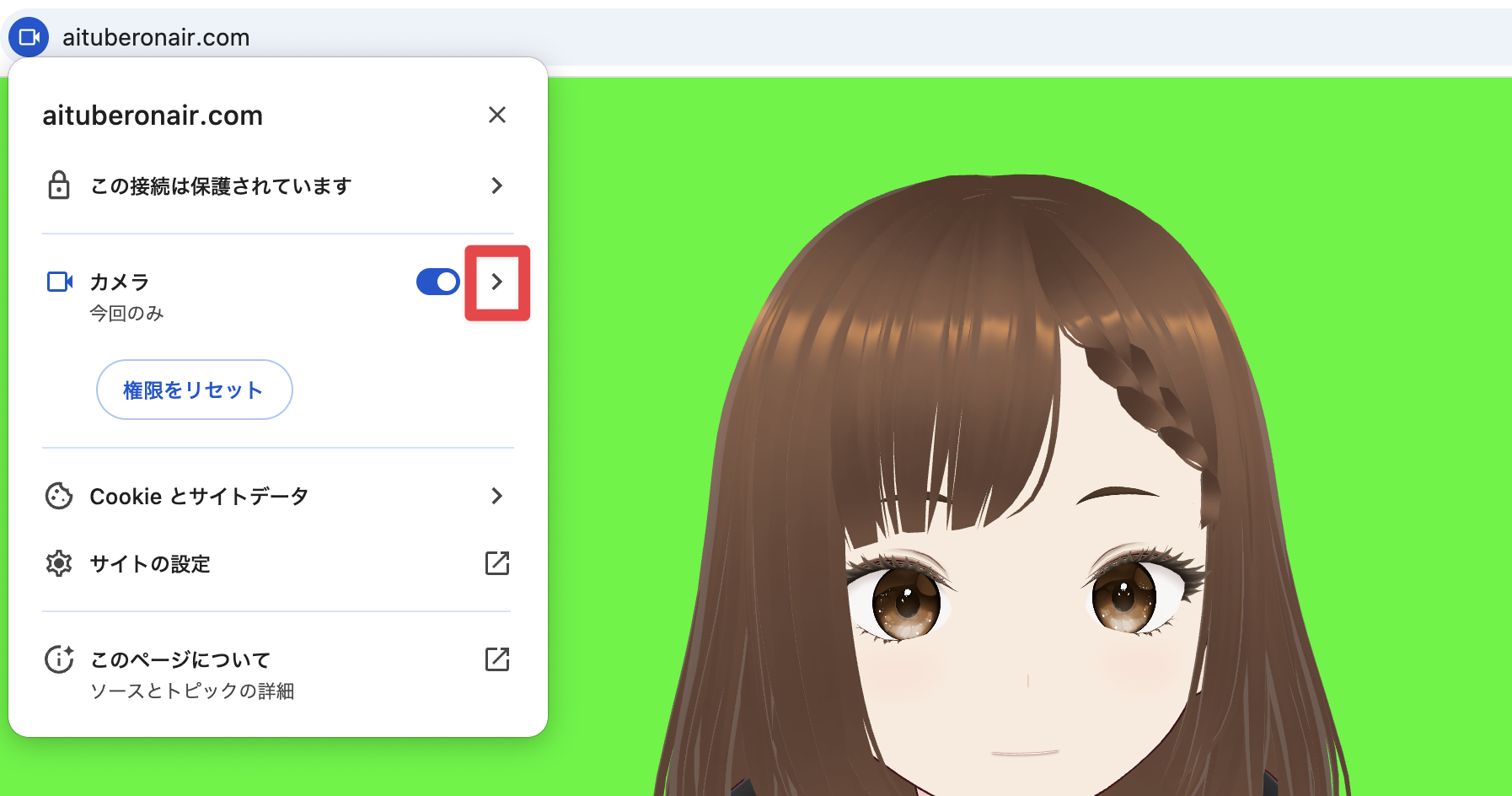
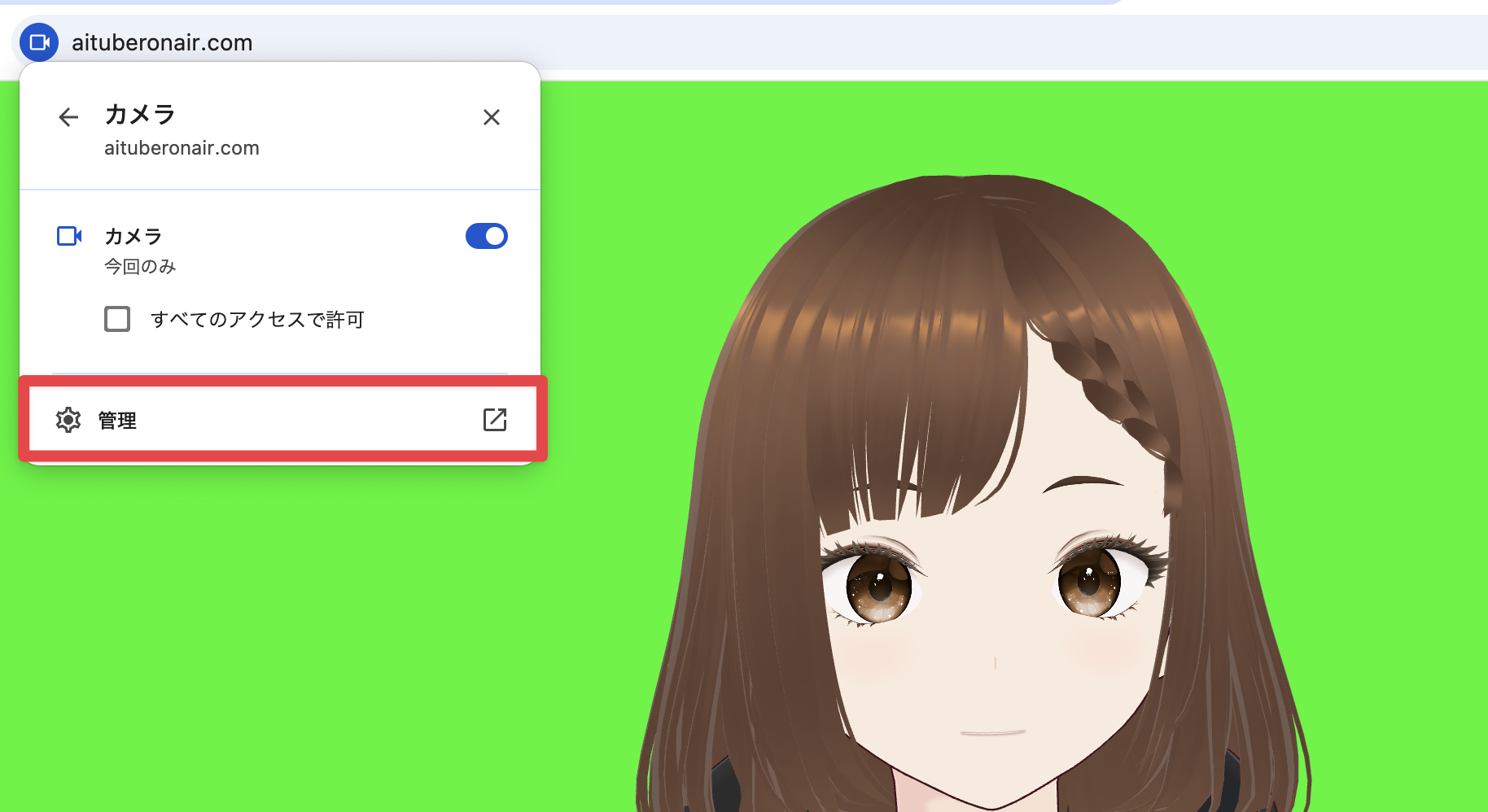
若要使用讓 AI 虛擬角色查看直播畫面並留言的「觀看直播畫面功能」,請允許瀏覽器存取攝影機(OBS 虛擬攝影機)。
選擇 OBS 虛擬攝影機而不是實體 PC 攝影機,可以避免不小心傳送自己的臉部畫面。
4. 設定功能總覽
AITuber OnAir 提供依功能分類整理的 7 個主要設定類別,以及資料管理與其他設定項目。可從畫面左上角的選單圖示開啟設定。
🤖 AI 設定
聊天提供者、模型、提示詞、觀看直播畫面功能、重複話題偵測、自言自語模式、對話歷史模式與智慧記憶
👤 虛擬角色設定
VRM/媒體檔案/PNGTuber/單張圖片/PuruPuru PNGTuber/網格虛擬角色、PSD/Inochi2D/無、角色資訊、公告、過濾
🔊 語音設定
VOICEVOX、OpenAI TTS、Gemini TTS、xAI TTS、Unreal Speech、ElevenLabs、Cartesia、Inworld、Gradium、OpenRouter TTS、Web Speech、Piper Plus、OpenAI Compatible TTS、Aivis Cloud、MiniMax Audio 等詳細設定
📺 直播設定
YouTube/Twitch 直播、留言擷取、驗證、過濾
🎨 UI 設定
直播模式、顯示設定、背景設定
💾 預設設定
設定的儲存、載入、匯出(最多 100 個)
🧪 實驗性功能
動畫、AITuber OnAir FAQ、文字檔案朗讀、Puppet、提示詞測試功能
📊 資料管理
聊天紀錄、匯入/匯出
5. 詳細設定指南
5.1 AI 設定
聊天提供者選擇
- OpenAI: ChatGPT 系列模型
- Gemini: Google 的 AI 模型
- Gemini Nano: 可在支援的瀏覽器上運作的 Browser AI
- Claude: Anthropic 的 AI 模型
- Z.ai: GLM 系列模型
- xAI: Grok 系列模型
- Kimi: Moonshot AI 的 Kimi 模型
- DeepSeek: DeepSeek 系列模型
- Mistral: Mistral AI 的模型
- OpenRouter: 可集中選擇多個提供者的模型
- PLaMo: 使用 PLaMo API 的聊天模型,需要專用 API 金鑰;不支援觀看直播畫面功能
- OpenAI 相容 API: 可使用本機 LLM 或相容端點
模型選擇
- OpenAI: GPT-6 系列、GPT-5 系列等。沒有已儲存的模型或模型為空時顯示 GPT-6 Luna(
gpt-6-luna) - Gemini: Gemini 4 系列、Gemini 3 系列、Gemini 2.5 Flash-Lite 等,以目前模型選擇器中的選項為準
- Claude / Z.ai / xAI / Kimi / DeepSeek / Mistral / PLaMo: 可從各提供者支援的模型中選擇。Claude 包含 Haiku 5.5,xAI 包含 Grok 4.6 與 Grok 4.7。沒有已儲存的選擇時,xAI 顯示 Grok 4.7。Kimi 在沒有已儲存的模型或模型為空時使用
kimi-k3.1-pro - 未儲存 DeepSeek 模型時,預設使用
deepseek-flash。已儲存的deepseek-v4-flash保持不變,並顯示為 (Custom),同時提示該模型已棄用。 - OpenRouter: 可從包含免費模型與支援 Vision 模型的候選項目中選擇,也可選擇 Ling、Solar、MiMo、Pareto 等新增模型。輸入 API 金鑰後,可重新取得可用的免費模型清單。沒有已儲存的模型或模型為空時使用
google/gemma-4-31b-it:free。 - 高價模型或不支援 Vision 的模型,會在畫面上顯示提醒
- 已棄用或停止提供的模型會顯示警告。已儲存的
gpt-5.4-nano、kimi-k2.5、openai/gpt-oss-20b:free不會自動變更;由於已從支援清單移除,會顯示為(Custom)並附帶警告。供應商可能拒絕對已停用模型的請求。
系統提示詞設定
這是用來定義 AI 個性與角色的重要設定。
- 可透過拖放文字檔案載入
- 會依語言自動設定預設值
- 可透過重設功能恢復初始值
觀看直播畫面功能
- 功能開關: 可一鍵啟用/停用觀看直播畫面功能
- 執行間隔: 可設定為僅快捷鍵、連續模式,或 1 分鐘~10 分鐘
- 相容模型判定: 一般依提供者與模型的已知支援情況決定能否啟用。OpenAI 相容 API 只要填入非空白模型名稱即可嘗試,並不表示已確認支援圖片輸入;請先確認端點與模型的實際能力。PLaMo 不支援此功能
- 專用提示詞: 可為觀看直播畫面功能設定專用的系統提示詞
- 圖片儲存: 將分析過的圖片儲存在本機
- 留言標題: 可自由編輯此功能送出留言時附帶的標題
- 排除上下文: 可不將此功能的回應保留在主要歷史紀錄中,讓內容更乾淨
回應長度調整
- 一般對話: 可從非常短/短/中/長中選擇
- 觀看直播畫面對話: 可個別設定圖片分析時回應文字的長度
- 自言自語: 可控制 Soliloquy 專用的長度
一般對話的長度設定會套用至各模型的生成 token 上限,也會用於要求簡短回覆的提示。提示使用介面顯示語言,提供句數及大致字數或詞數。這並非指定確切的字數或句數,回覆長度仍可能因模型而異,也可能在中途被截斷。本機 LLM(OpenAI 相容)也會收到長度提示,但此設定不會為其加上 token 上限。畫面分析回覆使用另外設定的長度要求。
獨白也會透過提示詞接收其專用長度設定對應的句數及字數或詞數要求。選擇「很長」、deep 或 Gemini Nano 時,不加入這條額外指令。OpenAI 推理模型使用模型對應的生成額度,為推理預留空間。長度僅供參考,不保證完全符合設定。
重複話題偵測(Manneri)
- 啟用: 勾選後即開始偵測
- 相似度門檻: 可在 0.5~0.9 左右調整,數值越高越嚴格
- 重複次數: 指定同一主題持續幾次後介入
- 冷卻時間: 介入後到再次檢查前的等待時間
- 偵錯模式: 僅在開發環境顯示,可將偵測原因輸出到主控台;正式版不會顯示此開關
自言自語模式(Soliloquy)
- 自動發話: 虛擬角色會以固定間隔產生閒聊內容
- 發話間隔: 可按分鐘排程,也可選擇「僅快捷鍵」,透過設定中指定的快捷鍵觸發單次自言自語
- 專用提示詞: 可個別設定自言自語的氛圍與角色形象
- 紀錄到歷史: 可切換是否納入上下文
- 語音設定: 會以一般虛擬角色語音播放,也支援動畫
對話歷史模式
- 僅本次工作階段: 只參考目前對話,可節省 API 使用量
- 智慧記憶: 在「AI 設定」→「對話歷史模式」中選擇,以自動摘要保留長期上下文(API 使用量會增加)
- 參考最新歷史: 可從資料庫儲存內容中,只讀取最近 20/50/100 筆等必要數量
- 使用範例: 短時間直播適合僅本次工作階段;長時間直播或 FAQ 適合智慧記憶
5.2 虛擬角色設定
虛擬角色類型選擇
- 網格虛擬角色: 使用內建旗袍 Miko,或選擇、拖放不超過 80 MB 的 .mavatar 檔案。新使用者預設選擇此項。
- VRM: 3D 虛擬角色(可使用 VRoid Studio 製作)
- 圖片/影片: 靜態圖片或影片檔案
- PNGTuber: 使用基底圖片或影片,以及嘴巴張開、閉合狀態圖片的 2D 虛擬角色
- 單張圖片: 讓一張靜態圖片隨語音呈現彈跳或木偶動作;預設選擇為內建的一般 Miko,也可選擇木偶 Miko。
- PuruPuru PNGTuber: 使用內建範例,或選取 .purupuru 檔案或將其拖放至上傳區域以匯入
- PSD: 使用內建範例,或選取 .psd 檔案或將其拖放至上傳區域以匯入
- Inochi2D: 選擇內建模型,或選取 .inp/.inx 檔案或將其拖放至上傳區域以匯入
- 無: 不顯示虛擬角色模式
製作自己的虛擬角色
選擇類型後,設定中會顯示製作該格式的入口。 VRM 可以用 VRoid Studio 製作,表情可以用 VRM Expression Agent Harness 擴充。 各格式的相關工具整理在 虛擬角色指南 中。
單圖虛擬角色
在詳細設定的虛擬角色設定中選擇「單張圖片」。初始選擇為一般 Miko + 彈跳,圖片與動作可分別選擇。已內建一般 Miko 與木偶 Miko 的 PNG 圖片,無須額外設定即可使用。也可以上傳自己的圖片。內建圖片缺少時會顯示說明,並保留已儲存的選擇。載入圖片後,「預覽動作」可播放簡短無聲示範,不呼叫語音服務。
透過選取檔案或拖放來載入 PNG、JPEG 或 WebP 靜態圖片。最大 10 MiB,單邊不超過 8192 像素,總計不超過 32 百萬像素。不支援動畫圖片。圖片儲存在此瀏覽器中,完整資料備份包含自訂圖片與設定。僅匯出設定不包含圖片檔案。清除瀏覽器資料可能刪除儲存的副本,請保留原始檔案。還原預設 Miko + 彈跳會清除自訂選擇,並重設圖片與動作。
動作隨虛擬角色的緩衝音訊播放和語音測試連動,不回應聽眾語音。瀏覽器語音(Web Speech)不提供音訊波形,因此保持靜止。本功能移動整張圖片,不會產生嘴形或眼睛零件。
NG 留言過濾
- 可用逗號分隔設定 NG 關鍵字
- 不區分大小寫,採部分比對
- 適用於 YouTube、Twitch 與表單輸入
定期公告設定
- 每隔 5 分鐘自動公告
- 可自由編輯公告訊息
- 可用於直播中對觀眾進行提醒
情緒連動媒體虛擬角色
- 啟用步驟: 選擇媒體虛擬角色後開啟「情緒差分」開關,目前檔案會註冊為 neutral
- 依情緒註冊素材: 點擊各情緒欄位選擇檔案(也可拖放),會儲存在對應資料夾
- 自動回退: 若呼叫到尚未設定的情緒,會播放 neutral 素材
- 瀏覽器儲存: 素材會儲存在瀏覽器內,不需要上傳到外部服務
- 預覽: 可在設定畫面直接確認各情緒的縮圖或影片
網格虛擬角色
支援待機動作、眨眼、嘴型同步及情緒表情。自訂檔案儲存於此瀏覽器,重新整理後自動還原。無效檔案會顯示原因並保留先前選擇。還原內建範例可切換回 Miko。拖曳可移動,滾輪可縮放,按兩下可重設檢視。Web Speech 不提供波形,因此不驅動嘴型同步。
5.3 語音設定
語音引擎比較
- VOICEVOX: 免費、高品質、需本機安裝
- AivisSpeech: 免費、情感表現豐富、需本機安裝
- OpenAI TTS: 付費、支援多語言、無需安裝
- Gemini TTS: 使用 Gemini Text-to-Speech 的雲端語音合成
- xAI TTS: 使用 xAI VoiceEngine 的雲端語音合成
- Unreal Speech: 使用 Unreal Speech API 的雲端語音合成
- ElevenLabs: 使用 ElevenLabs API 的雲端語音合成
- Cartesia: 使用 API 金鑰的雲端語音合成,可取得並選擇語音
- Inworld: 使用 Inworld 的語音合成
- Gradium: 使用 API 金鑰的雲端語音合成,可從預先提供的語音清單選擇
- OpenRouter: 使用 API 金鑰和與所選模型相符音色的雲端語音合成(MAI Voice 公開預覽)
- Web Speech: 使用瀏覽器提供的語音,無須 API 金鑰;可用語音依瀏覽器與作業系統而異
- Piper Plus: 在瀏覽器內以 WASM 執行的語音合成
- OpenAI Compatible TTS: 使用 OpenAI 相容的語音合成端點
- VOICEPEAK: 付費、聲音自然、需額外工具
- Aivis Cloud: 使用 API 金鑰的雲端語音合成,語音選項來自應用程式內建清單,並非即時取得的最新 API 清單
- MiniMax Audio: 雲端語音合成,需要 API 金鑰與符合帳戶/金鑰區域的端點;Group ID 僅在舊帳戶要求時填寫
- 無: 不輸出語音,只使用文字回應
虛擬角色與聽眾分開設定
可為虛擬角色與聽眾(觀眾)分別設定不同的語音。
- 可區分虛擬角色回應與聽眾留言朗讀
- 各自可選擇不同的語音引擎與說話者
- 可依不同引擎調整速度、音高、輸出格式等詳細參數
- 可透過語音測試功能確認效果
5.4 直播設定
直接聊天
- 不需額外設定,只要完成 AI 虛擬角色設定即可使用
- 可從畫面底部的聊天表單直接互動
- 可透過貼到聊天表單、拖放或選擇檔案來附加圖片
- 不需要設定直播平台(YouTube/Twitch)
- 也不需要安裝 OBS 或 VB-CABLE
麥克風語音輸入
開啟聊天表單旁的麥克風選單,選擇聆聽方式與語音辨識提供者,再按麥克風按鈕並允許瀏覽器使用麥克風。此功能與播放虛擬角色聲音的語音引擎設定不同。
- 僅一次(Once): 辨識一次發言後自動送出至聊天,並結束聆聽
- 持續對話(Keep talking): 自動送出辨識結果,等候 AI 回覆與虛擬角色朗讀結束後再次聆聽;再按一次麥克風按鈕即可停止持續對話
- 瀏覽器(Browser): 使用瀏覽器的語音辨識,不需要 OpenAI 或 Gemini API 金鑰;能否使用取決於瀏覽器支援情況
- OpenAI / Gemini: 使用對應服務的即時語音辨識,需要您自己的 OpenAI 或 Gemini API 金鑰,可在麥克風選單輸入,也會使用設定中已儲存的對應金鑰。語音辨識服務可與聊天提供者不同
- 費用與權限: OpenAI / Gemini 在聆聽期間會產生費用。請確認服務計費,用完後停止聆聽;若權限遭拒,請檢查瀏覽器的麥克風權限後重試
- 辨識語言: 目前瀏覽器、OpenAI 與 Gemini 的語音辨識皆設定為日文(ja-JP / ja);切換介面語言不會自動改變辨識語言
YouTube 直播
- YouTube API 金鑰: 擷取留言所需
- Live ID: 可從直播網址取得
- 留言擷取間隔: 可在 5 秒~120 秒之間調整(5 秒負載較高,畫面會顯示警告)
- 時間限制功能: 只處理最近 10 分鐘內的留言
Twitch 直播
- 頻道名稱: Twitch 使用者名稱
- 應用程式註冊: 在 Twitch 開發者主控台 註冊應用程式,將 OAuth Redirect URLs 設為目前頁面的
window.location.origin。官方託管版為https://aituberonair.com;本機或自行部署時,必須使用該部署實際的通訊協定、主機與連接埠,不要加上路徑 - Client ID: 將已註冊應用程式的 Client ID 填入設定,再執行 OAuth 驗證
- OAuth 驗證: 一鍵驗證功能
- 留言間隔: 與 YouTube 相同,可調整為 5 秒~120 秒
WebSocket 聊天連動
- 選擇直播目的地: 選擇「WebSocket」後,會顯示專用設定
- 伺服器 URL/房間: 指定連線端點與聊天室名稱
- 接收聊天: 啟用後可匯入 WebSocket 送來的留言,並讓 AI 回應
- 主動傳送: AI 可主動送出留言,可個別設定訊息內容與開關
- 與 Puppet 的差異: 此處用於聊天連動。直接朗讀外部文字的 Puppet 使用「實驗性功能」中的獨立 WebSocket 連線
- 連線狀態指示器: 可一邊確認房間名稱與連線狀態,一邊穩定操作
留言者名稱功能
- 回應時可包含 YouTube、Twitch 的留言者名稱
- 可實現更個人化、更加親切的互動
- 聊天歷史中也會儲存留言者名稱
5.5 UI 設定(畫面設定)
直播模式設定
- 隱藏設定按鈕: 直播模式
- 隱藏提問表單: 隱藏手動輸入表單
- 隱藏與虛擬角色的對話: 隱藏對話文字
- 標題顯示模式: 可將對話欄位標題切換為「收到的留言」或虛擬角色名稱
背景設定
- 預設為綠幕用綠色背景
- 支援上傳自訂背景圖片
- 可切換已儲存的背景圖片;目前介面不提供逐張刪除背景圖片的按鈕
助理主題
- 主題切換按鈕: 可開啟/關閉是否向觀眾顯示主題選擇器
- 可選主題: Default / Emerald / Minimal / Monochrome / Liquid
- 重點色調整: 文字與按鈕配色會依主題自動套用
5.6 預設設定
預設功能
- 儲存設定: 將目前設定儲存成預設
- 一鍵切換: 載入儲存在此瀏覽器中的預設
- 預設管理: 可重新命名、刪除、匯出為 JSON
- 覆寫確認: 載入前可先預覽變更內容
目前不支援匯入個別的預設 JSON 檔案。若要還原 ZIP 備份中儲存的預設,請使用資料管理中的「匯入/匯出」,並查看備份內容與還原時的注意事項。
使用範例
- 依直播主題切換設定(遊戲直播用、閒聊用等)
- 切換多個角色
- 區分測試設定與正式設定
5.7 實驗性功能
AI 記憶在「AI 設定」→「對話歷史模式」→「智慧記憶」中設定,詳見 5.1 AI 設定。
動畫功能
- 顯示動畫按鈕: 可手動播放動畫
- 快捷鍵: 可使用 Ctrl + Alt + 1~7 快速播放
- 留言動畫: 會依留言內容自動套用動畫
其他功能
- FAQ 模式: 使用應用程式內建的日文 AITuber OnAir 說明內容回答相關問題(目前僅支援日文)
- 文字檔案朗讀: 可透過拖放朗讀文字檔案
- Puppet: 在此啟用並設定獨立的 WebSocket URL,將收到的文字不經 LLM 直接發話。傳送 JSON 訊息,例如
{"type":"chat","text":"你好"};此連線與直播設定中的 WebSocket 聊天連動分開設定 - 提示詞測試: 依序處理文字檔案中的各行內容
- 應用程式主題: 此處可選 Default / Minimal。Default / Emerald / Minimal / Monochrome / Liquid 五種助理主題在 UI 設定中選擇
5.8 資料管理與其他設定
5.8.1 聊天紀錄管理
- 詳細篩選: 可依正文、發言角色(使用者/虛擬角色/系統)、聊天種類(YouTube/Twitch/觀看直播畫面功能等)、提供者、預設(包含無預設)、期間、留言者名稱進行篩選
- 圖片預覽: 可直接在清單上確認觀看直播畫面功能儲存的截圖
- 批次操作: 支援忘記(排除上下文)/還原、隱藏/重新顯示已選訊息、綁定/解除預設、匯出 CSV、只刪除圖片、完全刪除、批次更新使用中的提供者。刪除前會確認件數
- 刪除紀錄: 可以只刪除對話,設定與虛擬角色會保留
- 摘要產生(開發中): AI 會把所選訊息讀成摘要。摘要不會寫回紀錄
5.8.2 資料匯入/匯出
- ZIP 備份: 包含資料庫中的聊天紀錄、預設,可匯出的目前設定,以及支援的虛擬角色、背景與觀看直播畫面圖片檔案;並非完整複製瀏覽器中的所有資料
- 目前設定的範圍: ZIP 中的
current_settings.json不包含 API 金鑰、YouTube Live ID、Twitch token / Client ID / 頻道、MiniMax Group ID,以及部分偏好設定(例如麥克風輸入模式與提供者)。這些排除規則不適用於整個 ZIP - 還原與隱私: 選擇 ZIP 匯入其中的資料。資料庫備份保留聊天紀錄與已儲存預設,YouTube Live ID、Twitch 頻道、MiniMax Group ID 等識別資訊可能隨預設還原。在全新瀏覽器或清除資料後還原時,需重新填入 API 憑證、重新驗證並檢查連線設定。ZIP 未經匿名化處理,不應因為目前設定排除了金鑰就直接公開分享;也請勿手動將金鑰加入備份
- 舊格式的大檔案限制: VRM、圖片/影片、媒體素材集、PNGTuber 素材集、背景與觀看直播畫面圖片中,單一檔案超過 100 MiB 時會被略過,僅在瀏覽器主控台輸出警告;ZIP 仍可能產生完成。完成提示不能保證所有素材都已備份
- 新格式的限制: 單張圖片、PuruPuru、網格虛擬角色、PSD、Inochi2D 分別使用 10 / 80 / 120 / 100 MiB 的單檔上限,超出限制會使匯出失敗,不適用上述「略過後繼續」行為
- 清除前檢查: 保留虛擬角色與媒體的原始檔案,檢查 ZIP 內容與主控台警告,並先驗證能否還原所需素材,再清除瀏覽器資料或執行刪除所有資料
- 安全操作: 還原前會顯示建議先備份的確認對話框,也提供處理進度顯示
- 容量確認: 可查看本機儲存資料的總量與剩餘空間,提早掌握容量不足的情況
- 已停用的 Live2D: 舊的 ZIP 即使仍包含
files/live2d/,也不會寫回該資料夾,其餘資料會繼續還原 - 檔案確認: 在覆寫確認之前,會顯示所選 ZIP 的檔名與大小
- 匯入進度: 匯入期間會顯示進度列與目前步驟(讀取 ZIP、已還原的儲存檔案數、還原對話記錄與預設)。完成後頁面會自動重新載入
備份與還原包含自訂網格 .mavatar 檔案及其選擇資訊,不包含內建 Miko。若 .mavatar 檔案超過 80 MB,匯出將失敗。
5.8.3 語言設定與刪除所有資料
- 顯示語言: 可在日文、英文、簡體中文、繁體中文、韓文、泰文之間切換,UI 與手冊連結會立即更新
- 刪除所有資料: 在「資料管理」的頁面內確認刪除範圍後,會清除資料庫(包含聊天紀錄與預設)、瀏覽器檔案儲存空間(OPFS)中的虛擬角色/背景/觀看直播畫面圖片等檔案,以及本機設定(localStorage),隨後重新載入頁面。請先驗證備份並保留原始檔案
- 還原預設設定: 設定中的「還原預設設定」及各項個別重設按鈕只用於還原對應設定,不等同於「刪除所有資料」
5.8.4 隱私權政策
您可隨時在設定畫面中查看與目前使用語言相對應的隱私權政策。 請事先確認直播紀錄、儲存檔案的處理方式,以及聯絡窗口等資訊。
5.8.5 OnAir 節目表
- 直播預定清單: 讀取公開節目表,確認近期直播預定
- 時間顯示: 可切換 12 小時/24 小時顯示,並依目前時區確認時間
- 刊登申請: 可透過連結開啟表單,申請將直播預定加入節目表
5.8.6 關於此應用程式與錯誤回報
- 關於此應用程式: 可確認使用的函式庫、支援的 AI 服務、支援的語音服務與相關連結
- 使用方法: 開啟目前語言對應的手冊頁面
- 錯誤回報: 開啟日文或英文回報表單,傳送問題詳情
6. 直播準備(OBS 與 VB-CABLE)
6.1 安裝 OBS
- 請從 OBS 官方網站 下載對應作業系統的版本。
- 安裝後,於首次啟動精靈中設定語言與直播服務等項目。
6.2 安裝 VB-CABLE
- 請從 VB-CABLE 官方網站 下載 ZIP。
- 解壓縮 ZIP 後,以系統管理員權限執行安裝程式。
- 重新啟動電腦後,確認音效設定中是否已辨識出「Cable Input / Output」。
6.3 將 AITuber OnAir 畫面加入 OBS
- 在 OBS 中建立場景
例如可建立名為「AITuber 虛擬角色」的場景。 - 在來源中加入「視窗擷取」
選擇開啟 AITuber OnAir 的 Chrome 視窗。 - 使用色度去背讓背景透明
在來源濾鏡中加入「色度去背」,只顯示虛擬角色。
6.4 將 AI 虛擬角色的聲音輸出到 OBS
AITuber OnAir 沒有應用程式內的音訊輸出裝置選擇器,請透過作業系統的聲音設定或瀏覽器音訊路由指定輸出。在 Windows 使用 VB-CABLE 時,將瀏覽器的播放輸出設為 CABLE Input,再於 OBS 新增「音訊輸入擷取」,選擇錄音裝置 CABLE Output。確認 OBS 電平表有變化,並避免重複擷取同一路音訊。macOS 等其他系統的裝置名稱與路由方式可能不同,請依所用虛擬音訊裝置的說明設定,不要直接套用 Windows 名稱。
7. 各語音引擎的設定
在語音設定中選擇 VOICEVOX、AivisSpeech 或 VOICEPEAK 時,畫面會顯示該引擎的本機設定頁面連結,以及如何在 Allow Origin 中加入 https://aituberonair.com。
7.1 VOICEVOX
- 在電腦上安裝並啟動 VOICEVOX。
- 在瀏覽器開啟
http://127.0.0.1:50021/setting。 - 在 Allow Origin 中新增
https://aituberonair.com後重新啟動。 - 在 AITuber OnAir 的「選擇語音引擎」中指定為「VOICEVOX」。
7.2 AivisSpeech
- 安裝並啟動 AivisSpeech。
- 在瀏覽器開啟
http://127.0.0.1:10101/setting。 - 在 Allow Origin 中新增
https://aituberonair.com後重新啟動。 - 在 AITuber OnAir 的「選擇語音引擎」中指定為「AivisSpeech」。
7.3 OpenAI TTS
只要有 OpenAI 的 API 金鑰即可運作,也支援包含日文在內的多語言合成。
在 AITuber OnAir 的「選擇語音引擎」中選擇「OpenAI TTS」即可。
7.4 VOICEPEAK
若要使用 VOICEPEAK,需要額外工具 vpeakserver。
- 安裝並啟動 vpeakserver。
- 在瀏覽器開啟
http://127.0.0.1:20202/setting。 - 在 Allow Origin 中新增
https://aituberonair.com後重新啟動。 - 在 AITuber OnAir 的「選擇語音引擎」中指定為「VOICEPEAK」。
7.5 Aivis Cloud
- 從 Aivis Cloud 管理畫面取得 API 金鑰。
- 在語音設定中選擇「Aivis Cloud」,並輸入 API 金鑰。
- 從應用程式內建的說話者清單,分別選擇虛擬角色與聽眾使用的語音。此清單並非從 API 即時取得的最新目錄。
- 使用「語音測試」按鈕確認播放結果。目前介面沒有「重新載入說話者」按鈕。
7.6 MiniMax Audio
- 在 MiniMax 平台取得 API 金鑰,並確認該帳戶與金鑰所屬的區域。
- 在語音設定中選擇「MiniMax Audio」,填入 API 金鑰,並選擇相符的端點(Global/China)。Group ID 為選填,僅在舊帳戶要求時填寫。
- 按下「取得說話者」按鈕載入可用語音清單,並分別指定給虛擬角色與聽眾。
- 端點必須與帳戶及 API 金鑰的區域一致,不能依觀眾所在地區選擇;Global 與 China 的金鑰不可假定通用。
7.7 xAI TTS
- 取得 xAI 的 API 金鑰。
- 在語音設定中選擇「xAI TTS」,並輸入 API 金鑰與 voice ID。
- 可視需要調整語言、編碼格式、取樣率與位元率。
7.8 Piper Plus
- 在語音設定中選擇「Piper Plus (Browser WASM)」。
- 由於是在瀏覽器內執行,因此不需要外部 API 金鑰;但若環境需要指定素材配信位置,請設定
VITE_PIPER_BASE_URL。 - 可依需要調整速度與噪聲尺度。
7.9 OpenAI Compatible TTS
- 準備 OpenAI 相容的語音合成端點。
- 在語音設定中選擇「OpenAI Compatible TTS」,並輸入端點、模型與 voice ID。
- 請依相容伺服器的規格調整播放速度倍率等參數。
7.10 Gemini TTS
- 準備 Gemini API 金鑰。
- 在語音設定中選擇「Gemini TTS」,並選擇 voice。
- 可依需要調整模型、語言、style prompt 與 API endpoint。
7.11 Unreal Speech
- 取得 Unreal Speech 的 API 金鑰。
- 在語音設定中選擇「Unreal Speech」,並設定 API 金鑰與 voice。
- 可依需要調整語速、音高、位元率等詳細參數。
7.12 ElevenLabs
- 取得 ElevenLabs 的 API 金鑰。
- 在語音設定中選擇「ElevenLabs」,並輸入 API 金鑰。
- 按下「取得說話者」按鈕載入可用 voice,並分別指定給虛擬角色與聽眾。
7.13 Inworld
- 取得 Inworld 的 API 金鑰。
- 在語音設定中選擇「Inworld」,並設定 API 金鑰與 voice。
- 可依需要調整模型、溫度、語速、音高等參數。
7.14 Cartesia
- 取得 Cartesia API 金鑰,在語音設定中選擇「Cartesia」並填入金鑰。
- 按下「取得語音列表」載入語音清單,分別為虛擬角色與聽眾選擇語音。
- 透過「語音測試」確認播放,可依需要調整此引擎的詳細參數。
7.15 Gradium
- 取得 Gradium API 金鑰,在語音設定中選擇「Gradium」並填入金鑰。
- 依名稱、語言與聲音特徵,從預先提供的語音清單中分別選擇虛擬角色與聽眾的語音。
- 透過「語音測試」確認播放,可依需要調整此引擎的詳細參數。
7.16 OpenRouter
- 在語音設定中選擇「OpenRouter TTS」,並填入與 AI 設定相同的 OpenRouter API 金鑰。
- 選擇語音模型(MAI Voice 2.1 或 Flash),取得語音清單後分別為虛擬角色與聽眾選擇音色。音色 ID 的後綴必須與所選模型一致。
- 透過「語音測試」確認播放。如有需要,只能在參數中覆寫 Speech API URL。
7.17 Web Speech
- 在語音設定中選擇「Web Speech」。無須 API 金鑰。
- 選擇瀏覽器提供的語音,或保留預設語音;可用清單取決於瀏覽器與作業系統。
- 透過「語音測試」確認播放,再依需要調整語速、音高等參數。此語音引擎不提供音訊波形,因此不會觸發單張圖片虛擬角色的音訊連動動作。
8. 取得 AI API 金鑰
在 AITuber OnAir 中,需要的 API 金鑰會依您選擇的聊天提供者而有所不同。 若您使用 OpenAI 以外的服務,請務必到各服務的官方文件確認金鑰發行方式與費用。
- OpenAI: 可在 OpenAI Platform 發行 API 金鑰
- Gemini: 可在 Google AI Studio 發行 API 金鑰
- Claude / Z.ai / xAI / Kimi / DeepSeek / Mistral / OpenRouter: 可在各提供者的管理畫面發行 API 金鑰。OpenRouter TTS 也使用與聊天相同的 OpenRouter API 金鑰
- PLaMo: 在 PLaMo API 管理頁面取得專用 API 金鑰,於 AI 設定選擇 PLaMo 後填入;它是聊天提供者,不支援觀看直播畫面功能
- Gemini Nano: 使用支援瀏覽器的 Browser AI 功能,因此通常不需要雲端 API 金鑰
- OpenAI 相容 API: 請輸入您要使用的本機 LLM 或相容伺服器端點與模型名稱
OpenAI API 金鑰範例
- 前往 OpenAI 官方網站
- 使用電子郵件、Google、Microsoft 帳號等註冊並登入。
- 在儀表板中開啟「API Keys」頁面,點選「Create new secret key」。
- 複製顯示的金鑰,貼到 AITuber OnAir 的設定畫面。
※ 關於 API 免費額度與費用,請務必確認各提供者的官方資訊。
9. 取得 YouTube API 金鑰與 Live ID
9.1 YouTube API 金鑰
- 前往 Google Cloud Platform(GCP), 建立或選擇專案。
- 從「API 和服務」→「程式庫」啟用「YouTube Data API v3」。
- 從「API 和服務」→「憑證」選擇「建立憑證」→「API 金鑰」。
- 將顯示的金鑰貼到 AITuber OnAir 的設定畫面。
9.2 Live ID
若 YouTube Studio 的直播網址為
https://studio.youtube.com/video/xxxxxxxxx/livestreaming
,則 xxxxxxxxx 就是 Live ID。
10. 開始直播前的整理
若使用直接聊天
- 取得 API 金鑰: 取得您要使用的 AI 提供者 API 金鑰(Gemini Nano 或部分本機架構除外)。
- 基本設定: 完成 AI 設定、虛擬角色設定、語音設定。
- 開始聊天: 從畫面底部的表單直接開始互動。
- 儲存預設: 設定完成後,建議儲存成預設。
若使用直播
- 準備環境: 完成 OBS 與 VB-CABLE 的安裝與初始設定。
- 取得 API 金鑰: 取得您要使用的 AI 提供者 API 金鑰,以及 YouTube/Twitch 相關金鑰或驗證資訊(依平台而定)。
- 基本設定: 完成 AI 設定、虛擬角色設定、語音設定。
- 直播設定: 輸入 YouTube/Twitch 直播設定 → 開啟直播模式。
- OBS 設定: 擷取 AITuber OnAir 的畫面與音訊。
- 開始直播: 在 YouTube 或 Twitch 上開始直播。
- 儲存預設: 設定完成後,建議儲存成預設。
11. 結語
AITuber OnAir 擁有豐富的設定功能,可依照使用者的使用方式進行細緻自訂。
只要先把環境建立好,就能透過預設功能快速切換多種使用方式(直接聊天、直播)。
也請善用觀看直播畫面功能與各種實驗性功能,享受更有魅力的 AI 虛擬角色對話與直播體驗!
支援與社群
若有不清楚的地方,請參考各工具(OBS、YouTube、語音引擎)的官方文件。
此外,AITuber OnAir 的最新資訊也會持續更新於官方網站。